Как довести собранный сайт до публикации: первые шаги
Сайт собран — что дальше: проверить его на компьютере и телефоне, поставить свои контакты, опубликовать, найти ссылку на сайт и править его после публикации.
· первые шаги, публикация, редактор
Содержание
Собранный сайт — это черновик: его видите только вы. Чтобы он начал приносить заявки, осталось четыре шага: посмотреть его на компьютере и телефоне, поставить свои контакты, опубликовать и отправить ссылку клиентам. Опубликовать можно кнопкой «Опубликовать» внизу редактора или фразой в чат «Опубликуй сайт» — ссылка придёт сообщением в чат.
Почему сайт без публикации не работает
ИИ собирает сайт за пару минут, и дальше многие останавливаются: сайт есть, а что с ним делать — непонятно. Такой сайт так и лежит черновиком: его не видит ни один клиент, и заявок с него нет.
Пока вы работаете над сайтом, его видите только вы в редакторе. Адрес в интернете появляется в момент публикации — после неё сайт можно отправлять клиентам, ставить в рекламу и в профиль на Картах.
Доводить сайт до идеала перед публикацией не нужно. Опубликованный сайт правится так же, как черновик, — в том же редакторе.
Минимум перед первой публикацией
Шаг 1. Посмотрите сайт глазами клиента
Откройте сайт в разделе «Сайты». Превью справа — это то, как сайт будет выглядеть. В нижней панели редактора, слева, есть переключатель «Компьютер» и «Телефон»: включите телефон и пролистайте сайт целиком. Большинство посетителей придут именно с телефона.
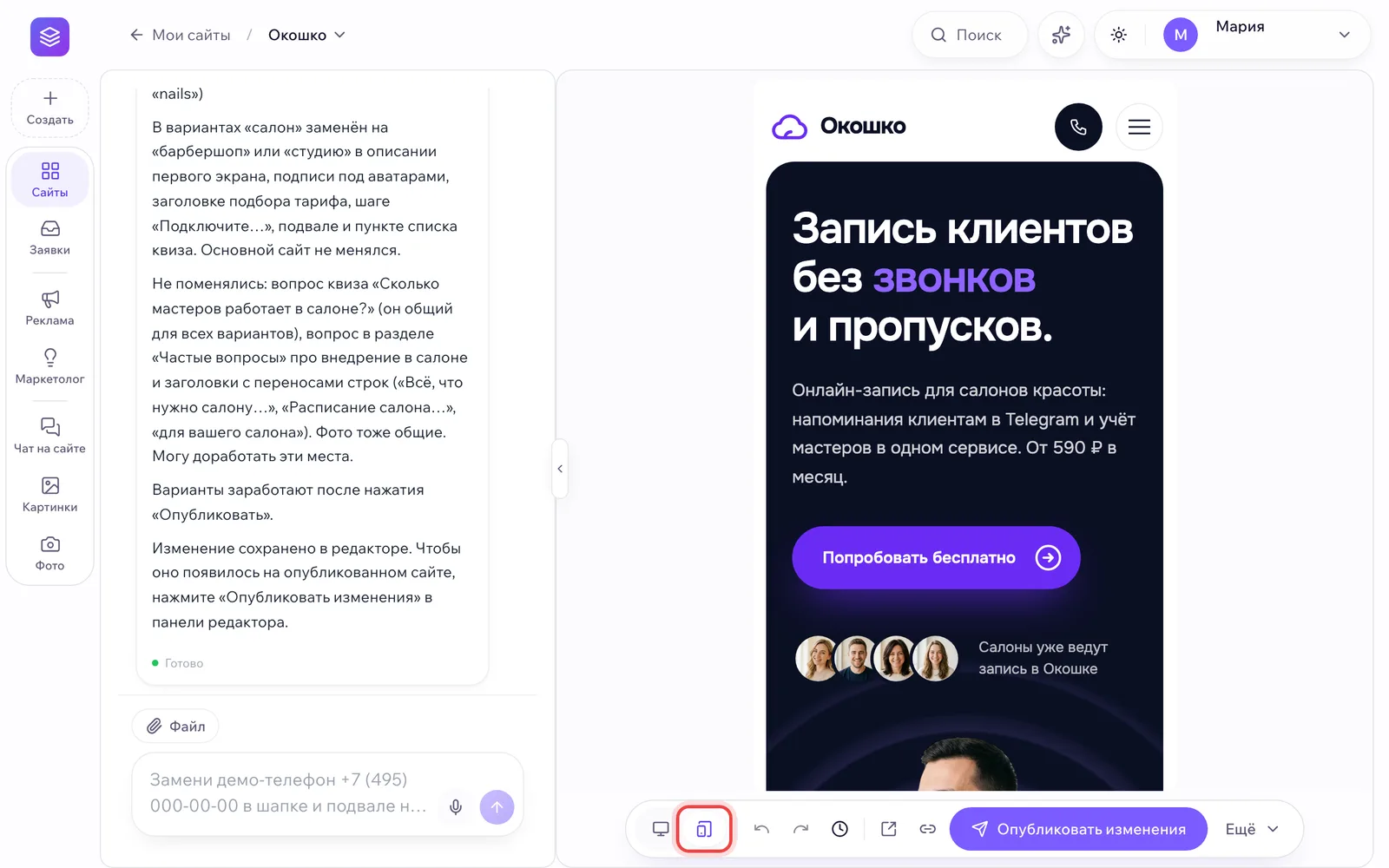
Смотрите на главное: понятно ли с первого экрана, чем вы занимаетесь, и есть ли кнопка, по которой хочется оставить заявку. Если что-то режет глаз — поправьте чатом или кликом по тексту, об этом урок «Как редактировать сайт: чатом с ИИ и прямо на странице».
Шаг 2. Поставьте свои контакты
ИИ собирает сайт с примерами: телефоном-заглушкой, адресом, ссылками на мессенджеры. Перед публикацией замените хотя бы контакты — иначе клиент позвонит на чужой номер. Быстрее всего одной фразой в чат: ИИ заменит контакты на сайте. После этого пролистайте сайт и проверьте шапку, кнопки и подвал.
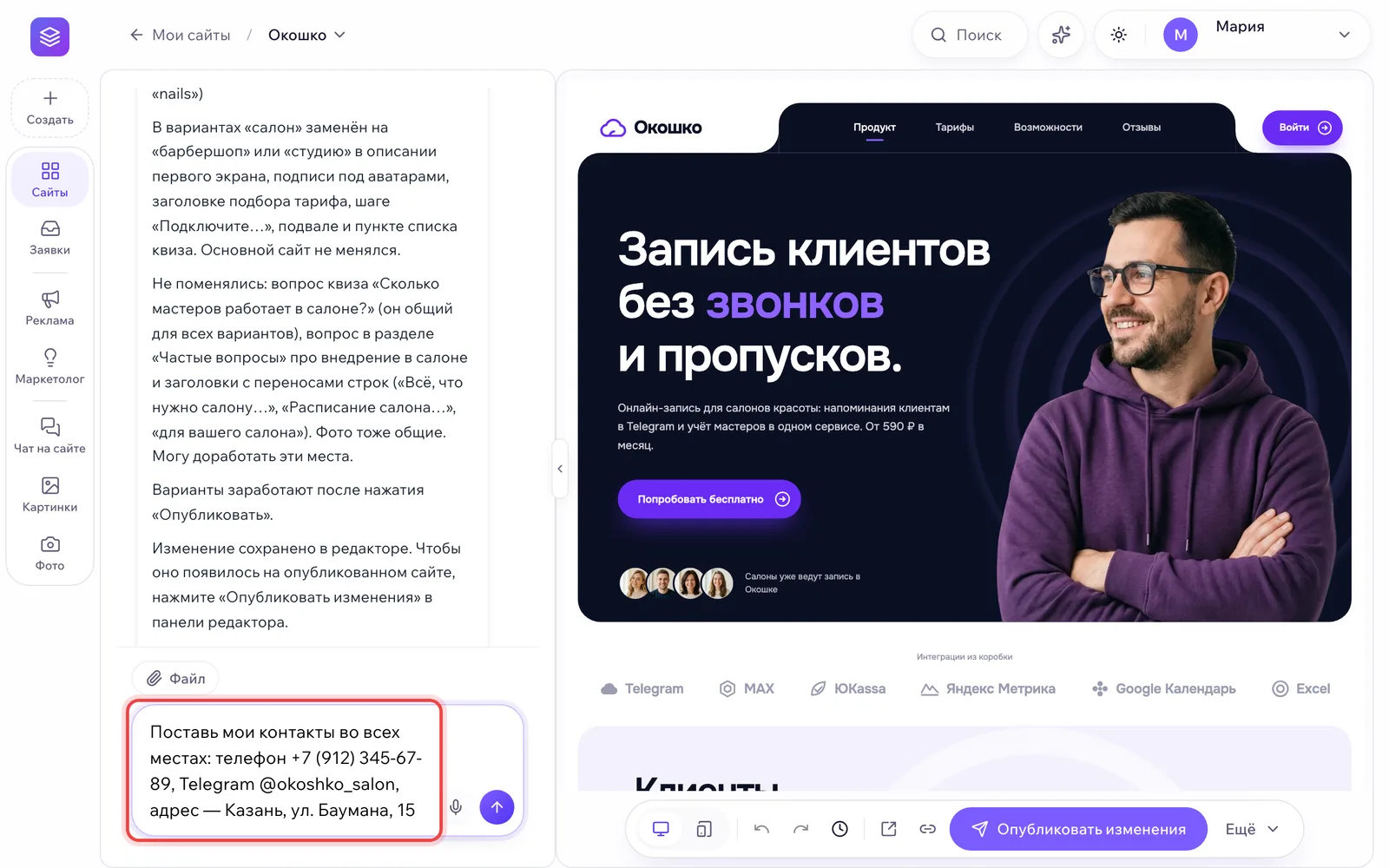
Цены, отзывы, ответы на частые вопросы можно поменять позже, уже на опубликованном сайте. Как это сделать быстро — в уроке «Как заменить примеры на сайте своими данными».
Шаг 3. Опубликуйте сайт
Внизу редактора — кнопка «Опубликовать». Нажмите её — и сайт появится в интернете.

Можно и не искать кнопку: напишите в чат «Опубликуй сайт». А если спросить «Какой адрес у сайта?», пока сайт не опубликован, ИИ ответит, что адреса ещё нет, и покажет кнопку «Опубликовать сайт».
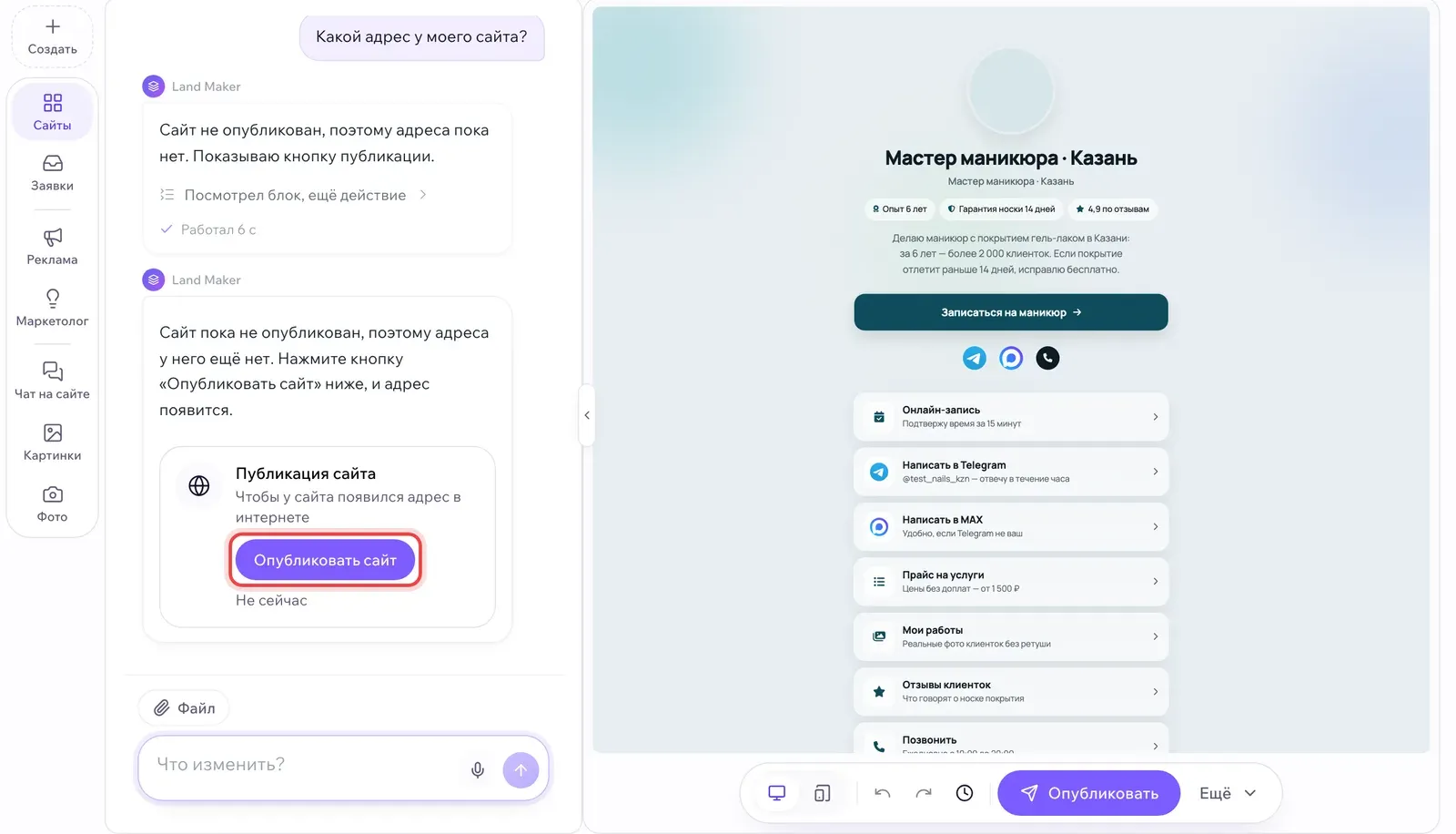
После публикации из чата ссылка на сайт приходит сообщением в тот же чат — её можно сразу скопировать и отправить клиенту.
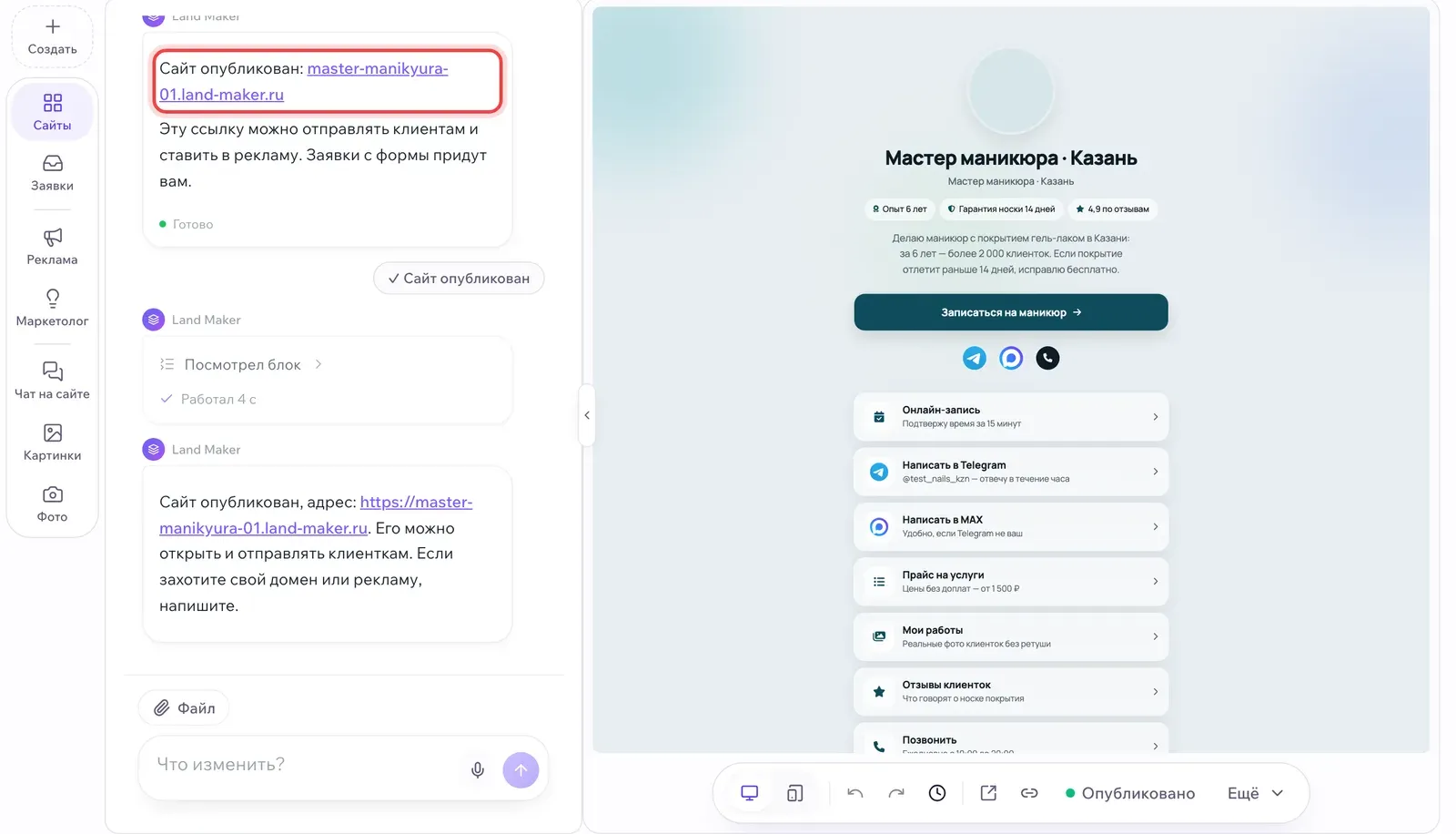
Шаг 4. Возьмите ссылку и проверьте сайт
Сразу после публикации ссылка появляется во всплывающем окне с кнопкой «Копировать». Потом её всегда можно найти внизу редактора: слева от кнопки публикации — значки «Открыть сайт» и «Скопировать ссылку».

Адрес выглядит как название сайта на поддомене Land Maker. Свой адрес вроде «мойсалон.рф» можно подключить позже, с тарифа Starter — об этом урок «Как подключить свой домен к сайту».
Откройте ссылку на телефоне и отправьте себе тестовую заявку через форму или кнопку заявки. Заявки приходят в раздел «Заявки» и на почту аккаунта, а в Telegram или MAX — после подключения в один клик, см. урок «Как получать заявки с сайта в Telegram и MAX».
Пошаговый процесс
Посмотрели сайт в превью на компьютере и телефоне
Заменили контакты одной фразой в чат
«Опубликовать» — или «Опубликуй сайт» в чат
Скопировали ссылку, отправили себе тестовую заявку
Коротко
Собранный сайт — черновик, его видите только вы. Проверьте его в режиме «Телефон», поставьте свои контакты и опубликуйте — кнопкой или фразой в чат. Ссылка придёт в чат и всегда лежит внизу редактора, а дальше сайт можно править и выкладывать правки кнопкой «Опубликовать изменения».
Опубликуйте свой сайт
- 1Откройте сайт в разделе «Сайты»
- 2Напишите в чат свои телефон и мессенджеры
- 3Нажмите «Опубликовать» и отправьте себе тестовую заявку
Частые вопросы
Где посмотреть адрес сайта?
У опубликованного сайта — значки «Открыть сайт» и «Скопировать ссылку» внизу редактора, слева от кнопки публикации. Можно и спросить в чате: «Какой адрес у сайта?» — ИИ пришлёт ссылку. У неопубликованного сайта адреса ещё нет: ИИ покажет кнопку «Опубликовать сайт».
Можно ли публиковать сайт, если он ещё не идеален?
Да. Опубликованный сайт можно править сколько угодно: правки сохраняются в редакторе, а на сайт уходят кнопкой «Опубликовать изменения». Главное перед первой публикацией — поставить свои контакты, чтобы клиенты звонили и писали вам.
Куда придут заявки с опубликованного сайта?
В раздел «Заявки» в кабинете и на почту аккаунта. Чтобы видеть их сразу, подключите Telegram или MAX в «Куда приходят заявки» — это один клик.
Создайте лендинг с ИИ за 3 минуты
Опишите бизнес простыми словами, а Land Maker соберет структуру, тексты, дизайн и форму заявки.
Создать лендингЧитайте также
Как заменить примеры на сайте своими данными
Как заменить на сайте пример телефона, цен и ответов в «Частых вопросах» на свои: одной фразой в чат во всех местах сразу или кликом на странице.
Как опубликовать сайт и выкладывать правки
Как опубликовать сайт в Land Maker, почему по ссылке видна старая версия, нужен ли хостинг и WordPress, как снять сайт с публикации и скачать код.
Как редактировать сайт: чатом с ИИ и прямо на странице
Как формулировать правки, чтобы ИИ сделал с первого раза, когда быстрее поправить текст вручную и как вернуть прошлую версию сайта в Land Maker.