Как подключить свой домен к сайту
Пошагово: купить домен, добавить его в Land Maker, прописать две записи у регистратора на примере Рег.ру, дождаться статуса «Привязан» и открыть сайт по своему адресу.
· домен, DNS, публикация
Содержание
Свой домен вроде «мойсалон.рф» вызывает больше доверия, чем технический адрес. Подключение — пять шагов: купить домен, добавить его в «Мои домены», прописать у регистратора две записи, нажать «Проверить» и подключить домен к сайту. Ниже весь путь на реальном примере — от покупки до сайта, который открывается по своему адресу с замочком.
Зачем сайту свой домен
Адрес сайта — часть вашей вывески. Короткий домен с названием компании человек запоминает, пишет на визитке и узнаёт в рекламе. Технический адрес работает так же, но выглядит как временный.
- Реклама. В объявлениях Яндекс Директа показывается домен сайта — своё имя выглядит убедительнее.
- Почта. На свой домен можно подключить почту у любого почтового сервиса. Сам Land Maker почту не предоставляет.
- Переезд без потерь. Домен ваш: что бы ни случилось с сайтом, адрес остаётся за вами.
Шаг 1. Купите домен
Домен покупают у регистратора: Рег.ру, RU-CENTER, Timeweb, Beget и другие. Выберите свободное имя, оплатите и подтвердите данные владельца — для доменов .ru это обязательно. Если домен уже есть — переходите к шагу 2.
Шаг 2. Добавьте домен в Land Maker
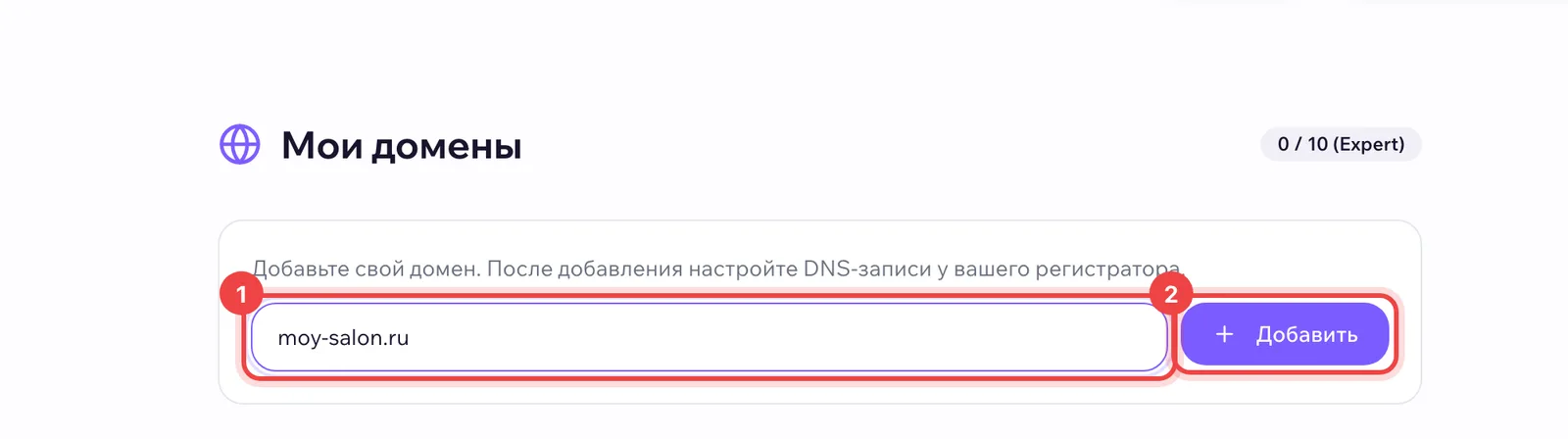
Откройте «Мои домены»: через «Поиск» вверху кабинета (наберите «домены») или по ссылке «Управление доменами» в настройках сайта. Впишите имя домена без приставок в начале и нажмите «Добавить».
Land Maker покажет две записи, которые нужно прописать у регистратора. Значения копируйте кнопкой справа — не переписывайте со старых скриншотов из интернета.
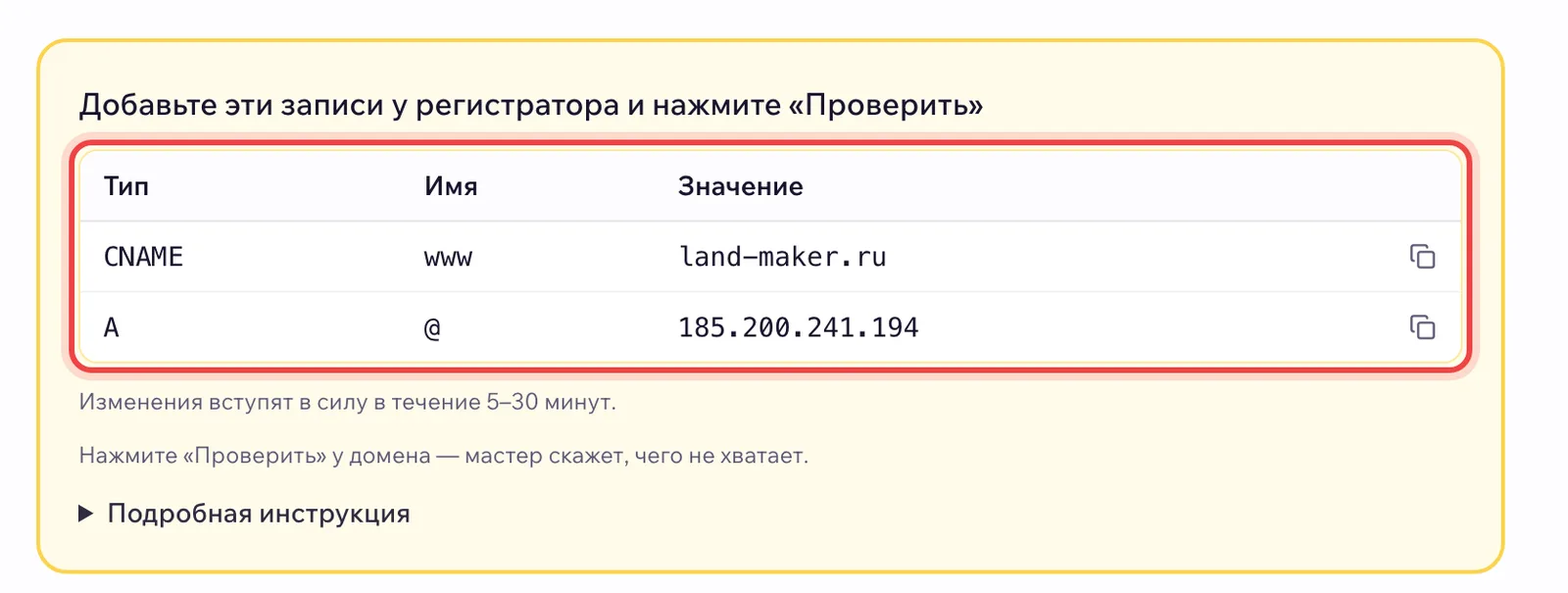
- CNAME — для адреса с WWW.
- A с именем «@» — для самого домена. Она одна.
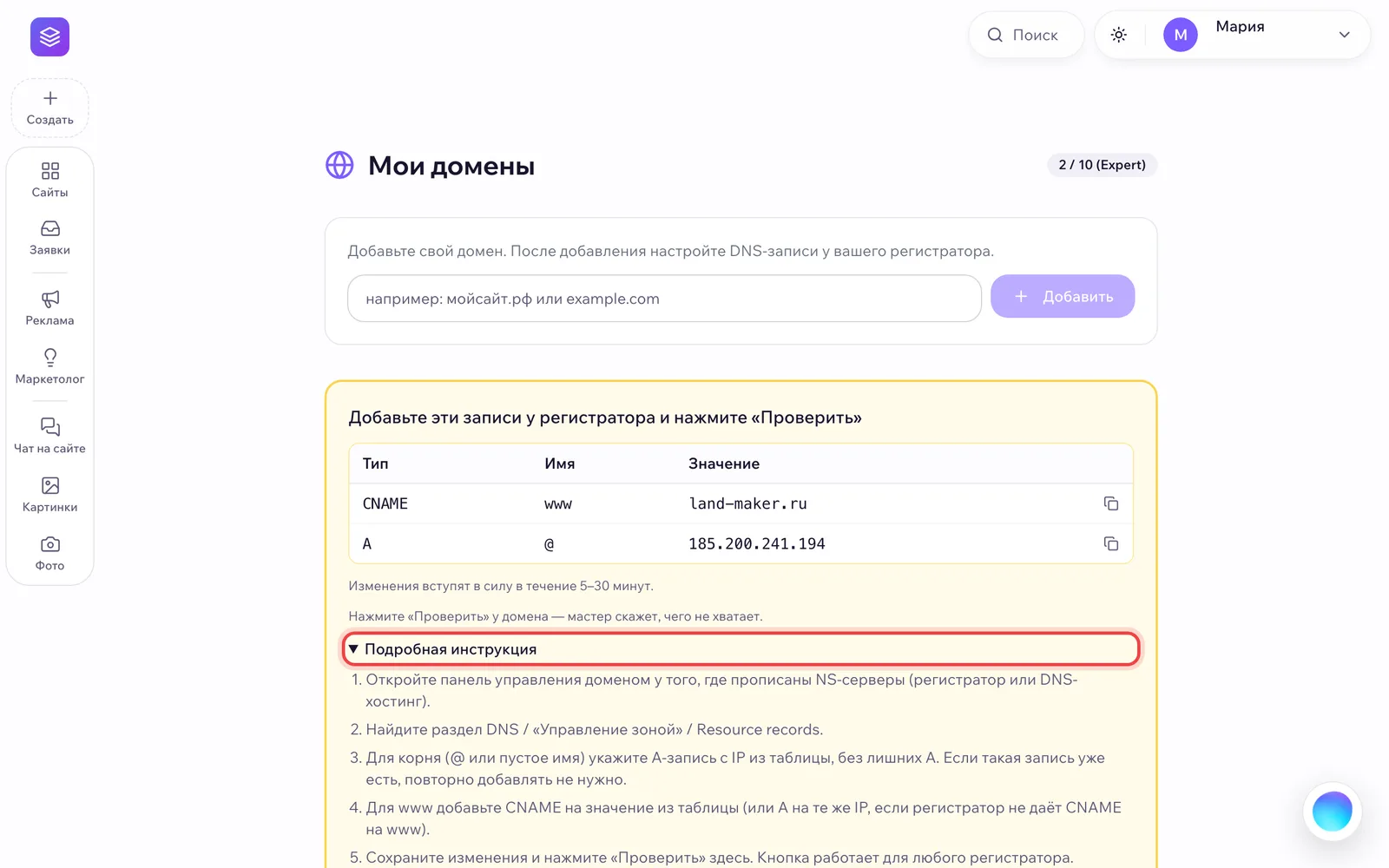
Ниже — «Подробная инструкция»: Land Maker сам определяет, где обслуживается ваш домен, и показывает шаги для этого регистратора.
Шаг 3. Пропишите записи у регистратора
Везде одно и то же: найти управление DNS-зоной домена, удалить записи-заглушки, поставить одну запись A для домена и добавить CNAME для WWW. Покажем на Рег.ру — у других регистраторов отличаются только названия разделов.
Пример: Рег.ру
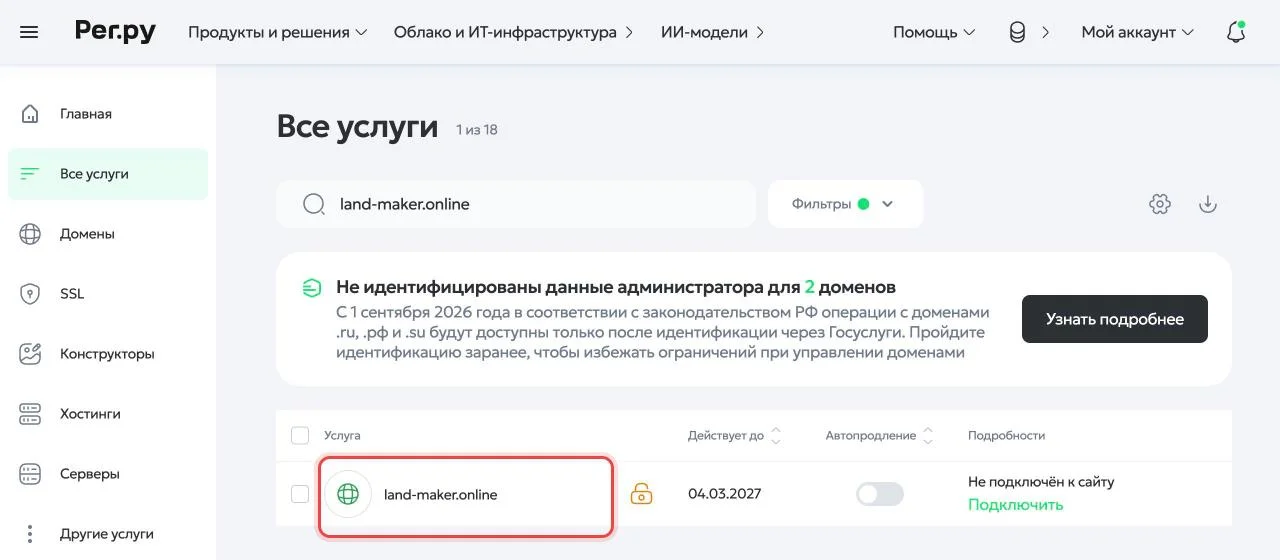
Откройте личный кабинет Рег.ру, раздел «Все услуги», и нажмите на свой домен. Если доменов много — найдите нужный поиском.
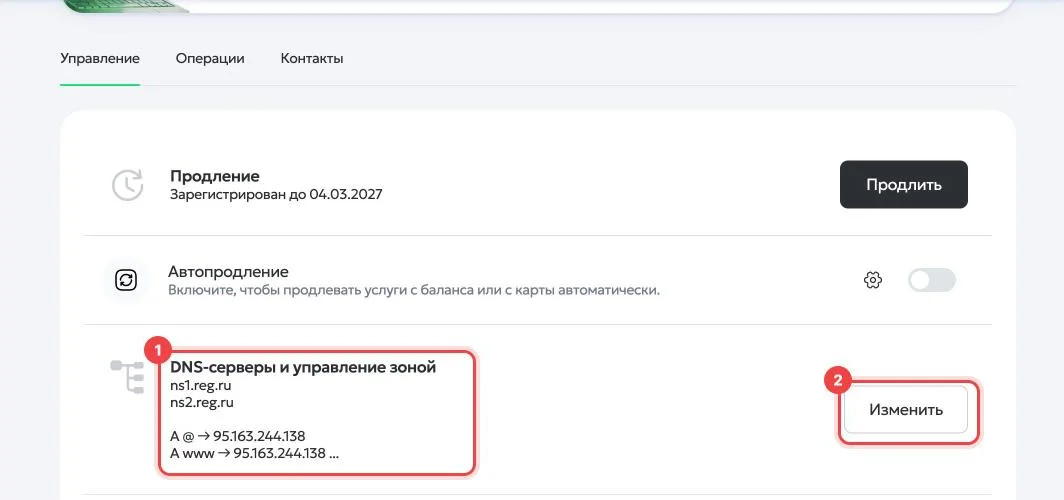
На странице домена найдите блок «DNS-серверы и управление зоной» и нажмите «Изменить». Под названием блока видно, какие записи стоят сейчас: у нового домена Рег.ру сам ставит записи-заглушки на свой адрес.
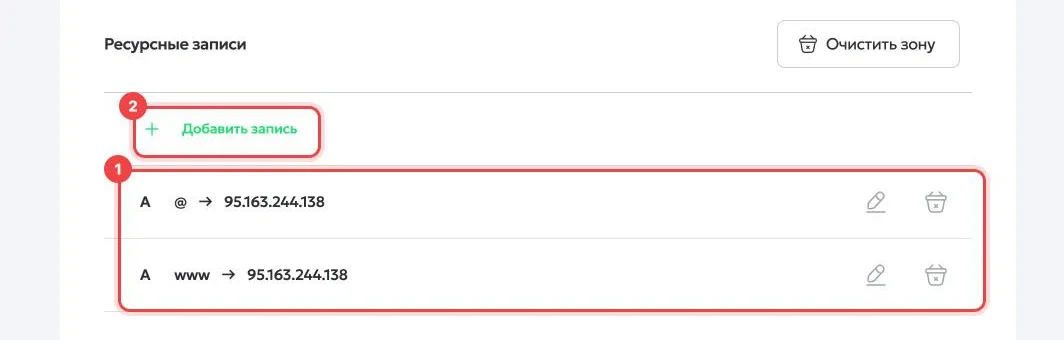
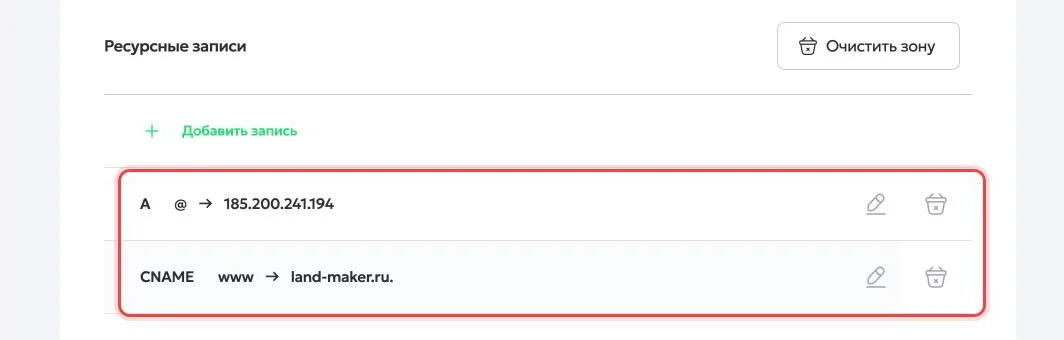
В разделе «Ресурсные записи» сначала удалите обе заглушки значком корзины справа: и запись A для «@», и запись A для адреса с WWW — заглушка на WWW не даст добавить CNAME. Потом нажмите «Добавить запись».
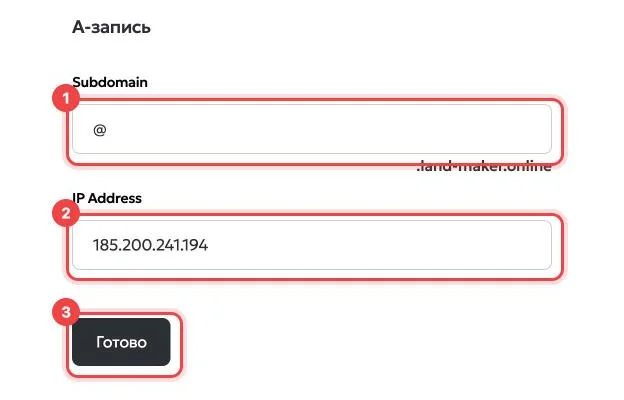
Выберите тип «A». В поле «Subdomain» впишите «@» — это сам домен. В поле «IP Address» — адрес из таблицы в Land Maker. Нажмите «Готово».
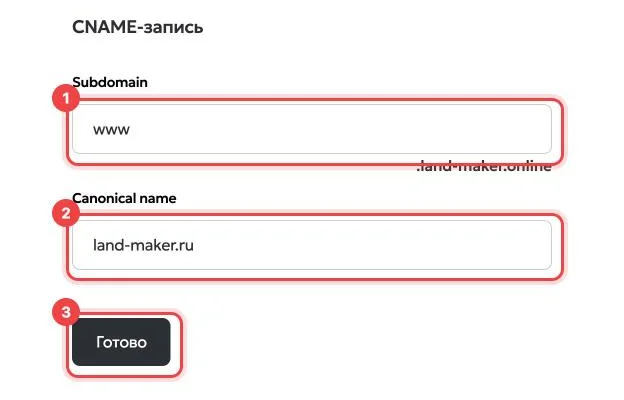
Снова «Добавить запись», тип «CNAME». В поле «Subdomain» — три буквы WWW (строчными, как в таблице), во втором поле — значение из таблицы в Land Maker. «Готово».
В «Ресурсных записях» должны остаться ровно две строки: A для «@» и CNAME для WWW. Кнопка «Очистить зону» не нужна. Рег.ру применил такие изменения у нас примерно за три минуты.
Другие регистраторы
- Timeweb. «Домены и SSL» → ваш домен → DNS. Удалите лишние записи A для домена, добавьте CNAME для WWW.
- Beget. Ваш домен → управление DNS-зоной. Для домена — одна запись A, для WWW — CNAME.
- RU-CENTER. Услуга DNS-хостинга → управление зоной домена. После правок примените изменения зоны — без этого записи не вступят в силу.
- Cloudflare. Рядом с записями облако должно быть серым, не оранжевым — иначе привязка не сработает.
Шаг 4. Нажмите «Проверить»
Вернитесь в «Мои домены» и нажмите «Проверить» у домена. Если записи ещё не видны, проверка скажет, чего не хватает, — под каждой строкой подсказка, что сделать.
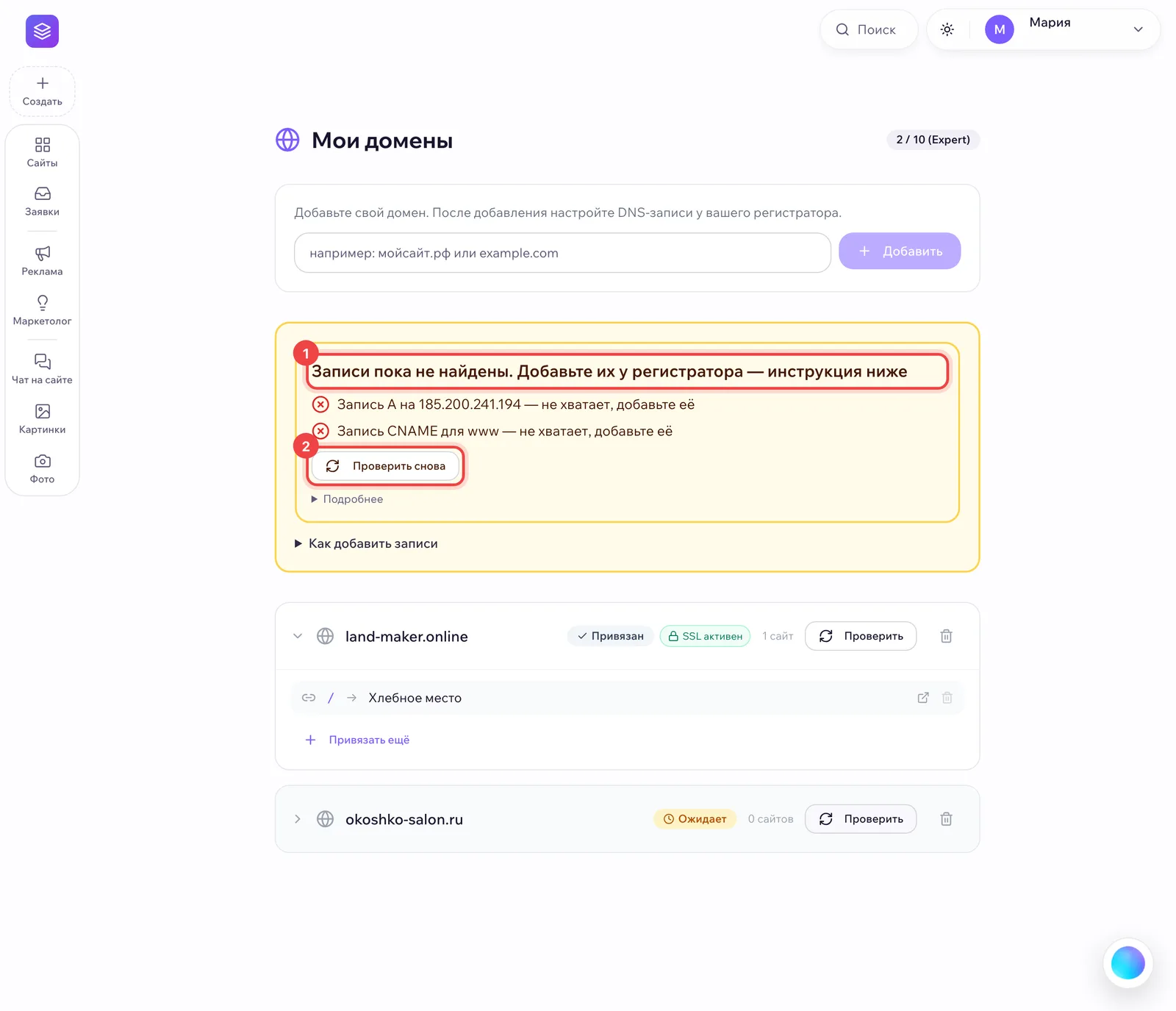
Когда записи разошлись — обычно через 5–30 минут, — снова нажмите «Проверить»: статус сменится с «Ожидает» на «Привязан». Сертификат безопасности — замочек в браузере — платформа выпускает сама, обычно за несколько минут.
Шаг 5. Подключите домен к сайту
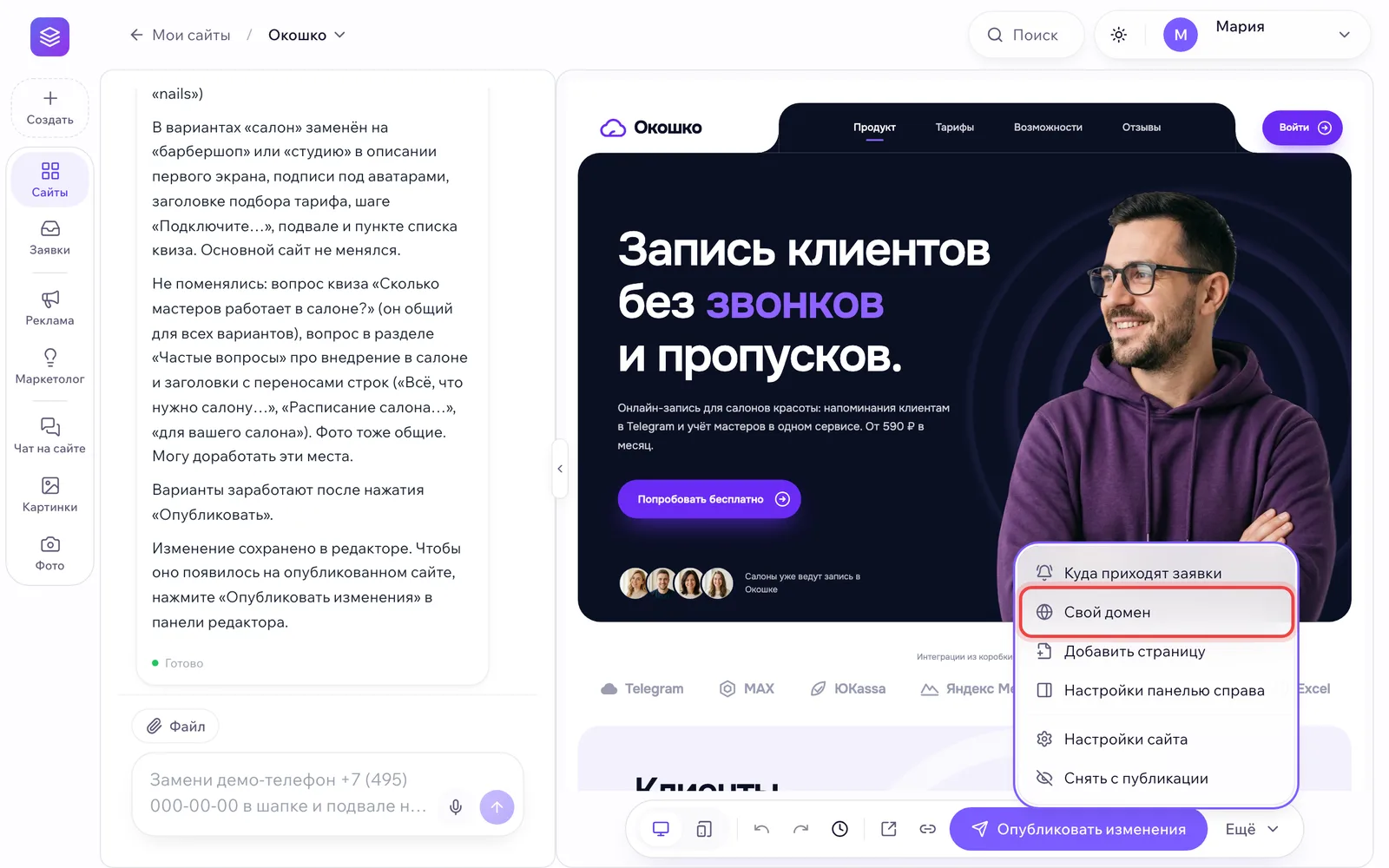
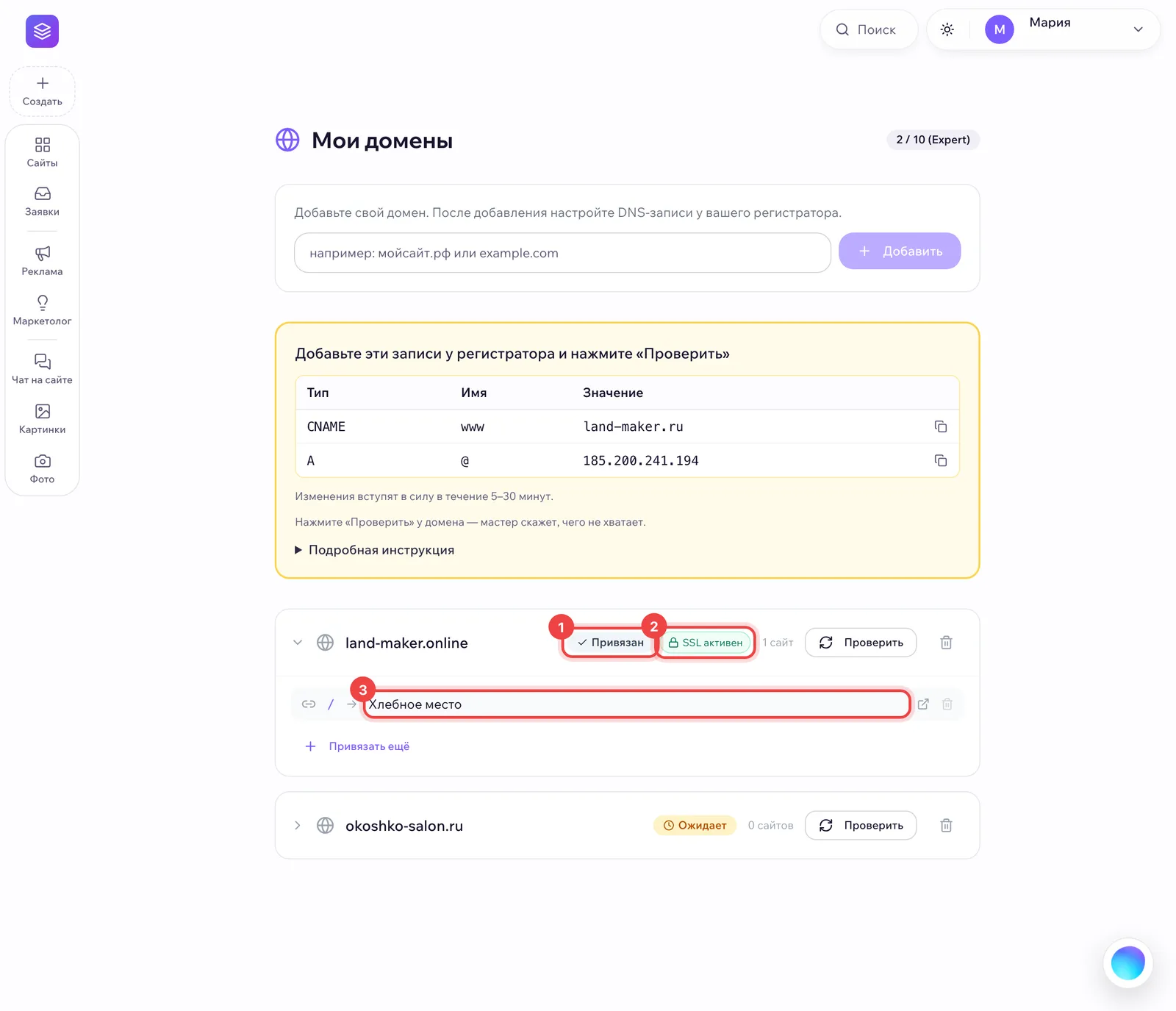
Остался последний шаг — сказать, какой сайт открывать по этому адресу. Подключить можно только опубликованный сайт. Проще всего из редактора: «Ещё» → «Свой домен».
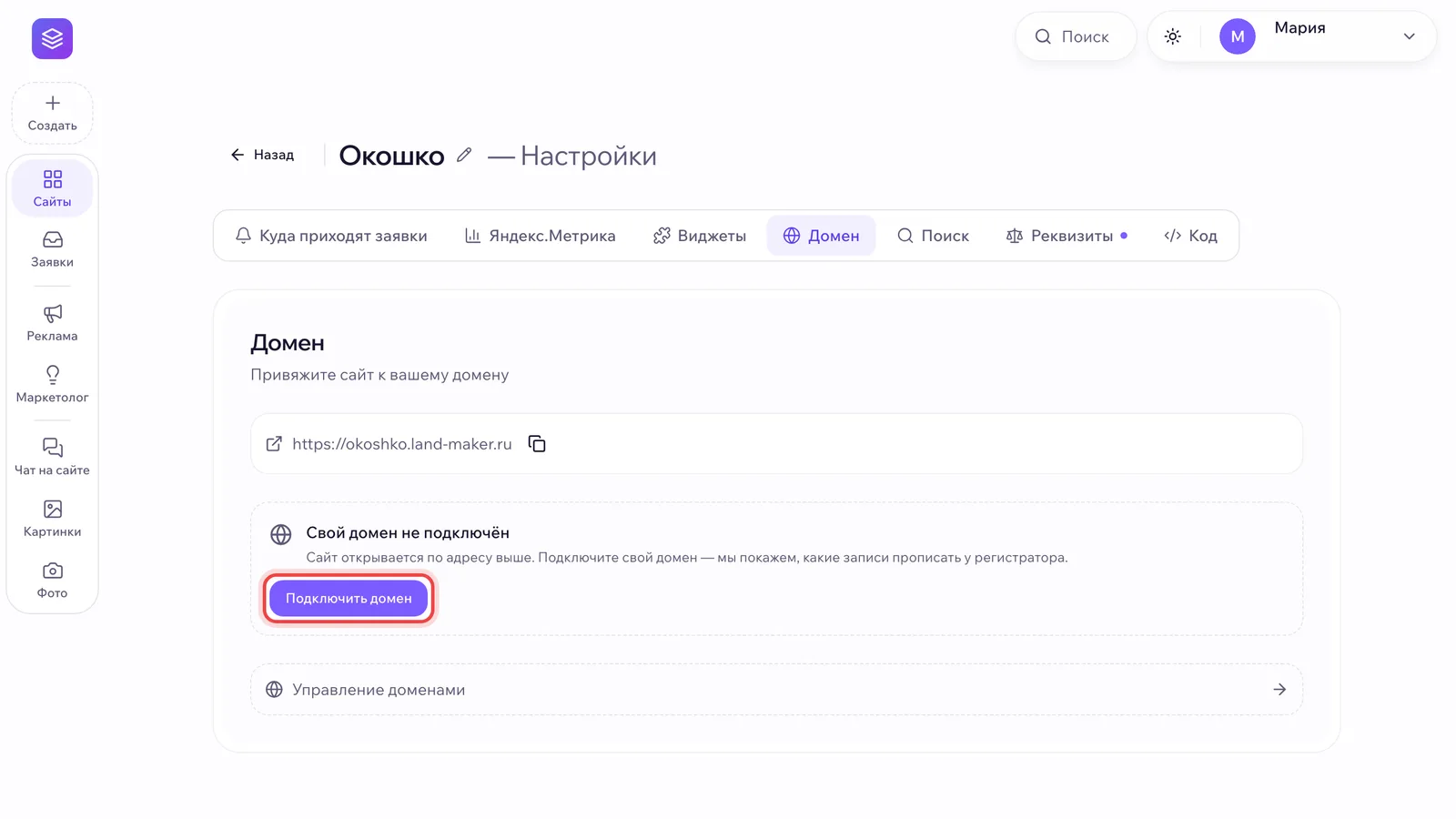
Или в настройках сайта на вкладке «Домен» — кнопка «Подключить домен». А в «Мои домены» у привязанного домена есть «Привязать сайт».
Готово: статус «Привязан», сертификат выпущен, под доменом — ваш сайт.
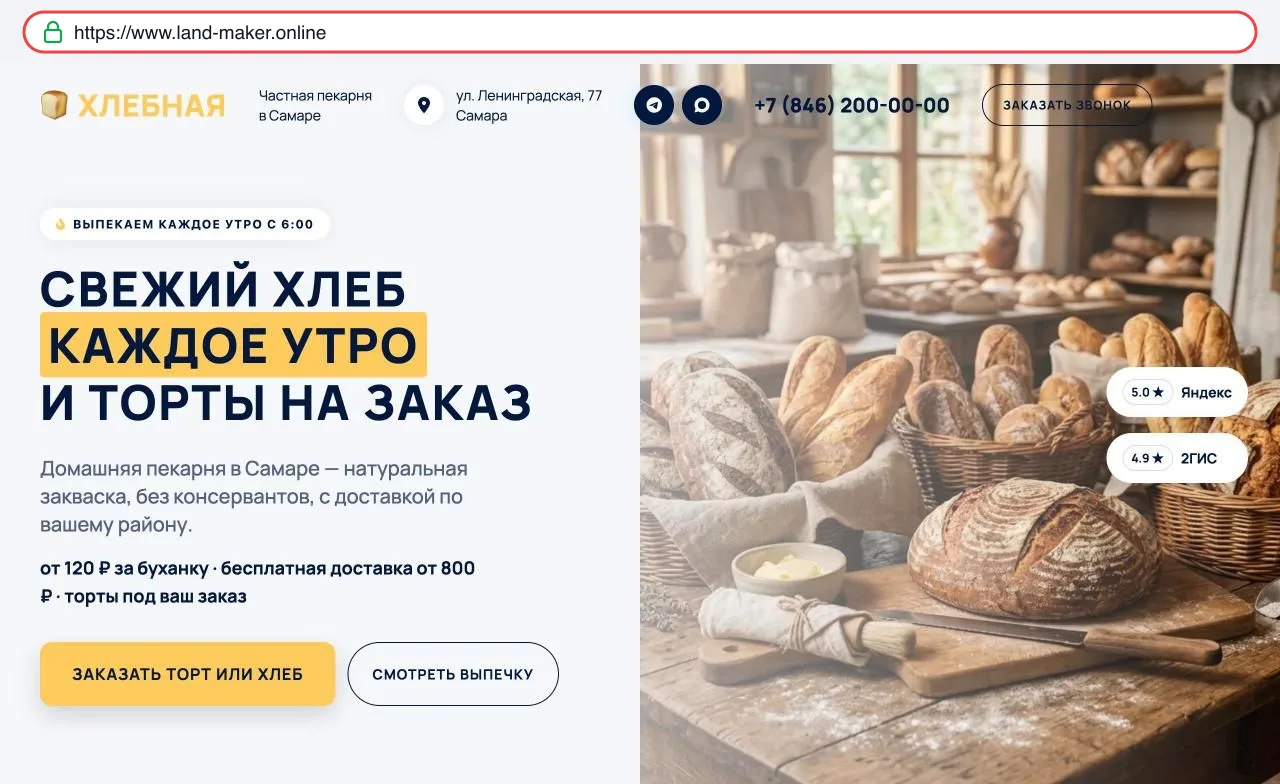
Откройте домен в браузере — с WWW и без. Сайт открывается по вашему адресу с замочком. Теперь адрес можно ставить в рекламу, на визитки и в карточку на Яндекс Картах.
Если домен не открывается
Три частые причины
Нажмите «Проверить» в «Мои домены» — проверка назовёт причину: записи не найдены, не хватает записи, найдена лишняя или включён прокси Cloudflare.
Коротко
Купить домен → «Мои домены» → «Добавить» → у регистратора удалить заглушки и прописать A и CNAME → «Проверить» → «Ещё» → «Свой домен» в редакторе. Свой домен доступен с тарифа Starter.
Подключите домен сейчас
- 1Добавьте домен в «Мои домены»
- 2Пропишите две записи у регистратора
- 3Нажмите «Проверить» и подключите домен к сайту
Частые вопросы
На каком тарифе можно подключить свой домен?
С тарифа Starter — один домен, на Pro — до пяти, на Expert — до десяти. На бесплатном тарифе сайт открывается на техническом адресе платформы.
Сколько ждать, пока домен заработает?
Обычно 5–30 минут после того, как вы прописали записи у регистратора, иногда дольше. Кнопка «Проверить» в «Мои домены» покажет, видны ли уже записи и чего не хватает.
Регистратор не даёт добавить вторую запись A с тем же адресом. Что делать?
Вторая не нужна. Land Maker просит ровно одну запись A для самого домена и одну запись CNAME для адреса с WWW. Если запись A с нужным адресом уже есть, повторно её добавлять не надо.
Создайте лендинг с ИИ за 3 минуты
Опишите бизнес простыми словами, а Land Maker соберет структуру, тексты, дизайн и форму заявки.
Создать лендингЧитайте также
Как опубликовать сайт и выкладывать правки
Как опубликовать сайт в Land Maker, почему по ссылке видна старая версия, нужен ли хостинг и WordPress, как снять сайт с публикации и скачать код.
Как убрать плашку «Сделано на Land Maker»
Откуда на сайте подпись «Сделано на Land Maker», почему её не удалить через чат редактора и как убрать плашку — вместе с тем, что ещё даёт платный тариф.
Как подключить Яндекс Метрику к сайту
Зачем сайту Яндекс Метрика, какие цифры смотреть каждую неделю и как в Land Maker создать счётчик с целями на заявки и мессенджеры одной кнопкой.