Как получать заявки с сайта в Telegram и MAX
Почему заявку важно увидеть в первые минуты и как в Land Maker получать заявки с сайта в Telegram и MAX в один клик — себе, сотруднику или заказчику.
· заявки, Telegram, MAX, уведомления
Содержание
Заявку с сайта нужно увидеть сразу: чем быстрее вы перезвоните, тем выше шанс, что человек станет клиентом. В Land Maker заявки приходят в Telegram и MAX в один клик — без ботов, токенов и настроек. Ниже — куда нажать.
Почему заявка в мессенджере важнее, чем на почте
Человек, оставивший заявку, обычно пишет сразу в несколько мест. Кто первым перезвонил, того и выбрали. Почту проверяют пару раз в день, а сообщение в мессенджере видно на экране телефона через секунду.
Поэтому правило простое: заявки с сайта должны падать туда, где вы и так сидите весь день. Для большинства это Telegram или MAX. Почта остаётся запасным каналом — по умолчанию заявки уходят и туда.
Шаг 1. Откройте «Куда приходят заявки»
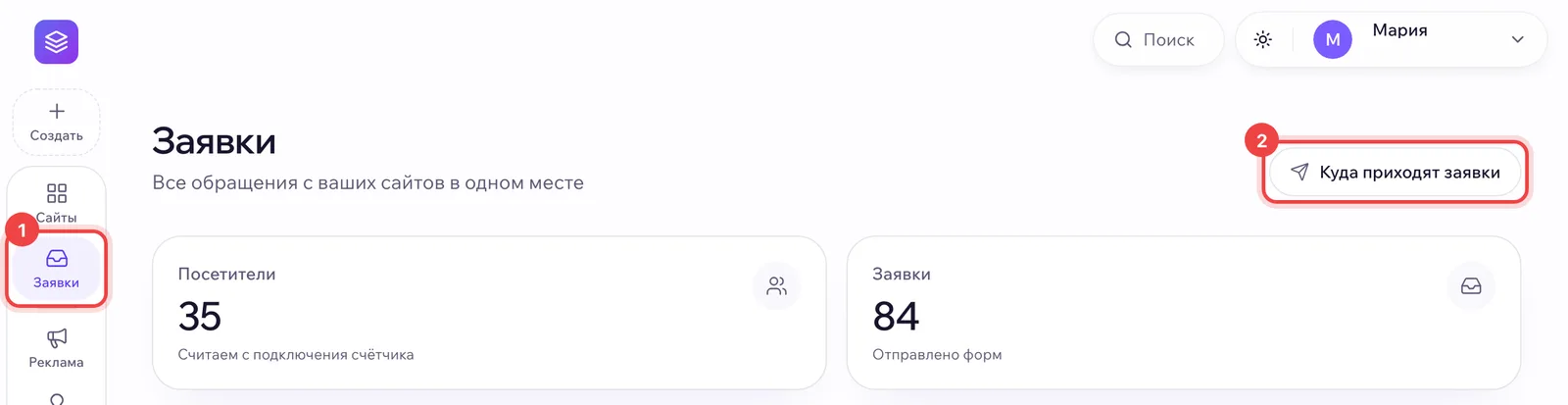
В левом меню нажмите «Заявки», затем кнопку «Куда приходят заявки» справа вверху. Здесь настраиваются уведомления сразу для всех ваших сайтов.
Шаг 2. Подключите Telegram или MAX
Нажмите «Подключить Telegram» — откроется бот Land Maker. Нажмите в нём «Старт» (Start), и готово: напротив Telegram появится «Подключено». Для MAX то же самое: «Подключить MAX», в боте — «Начать».
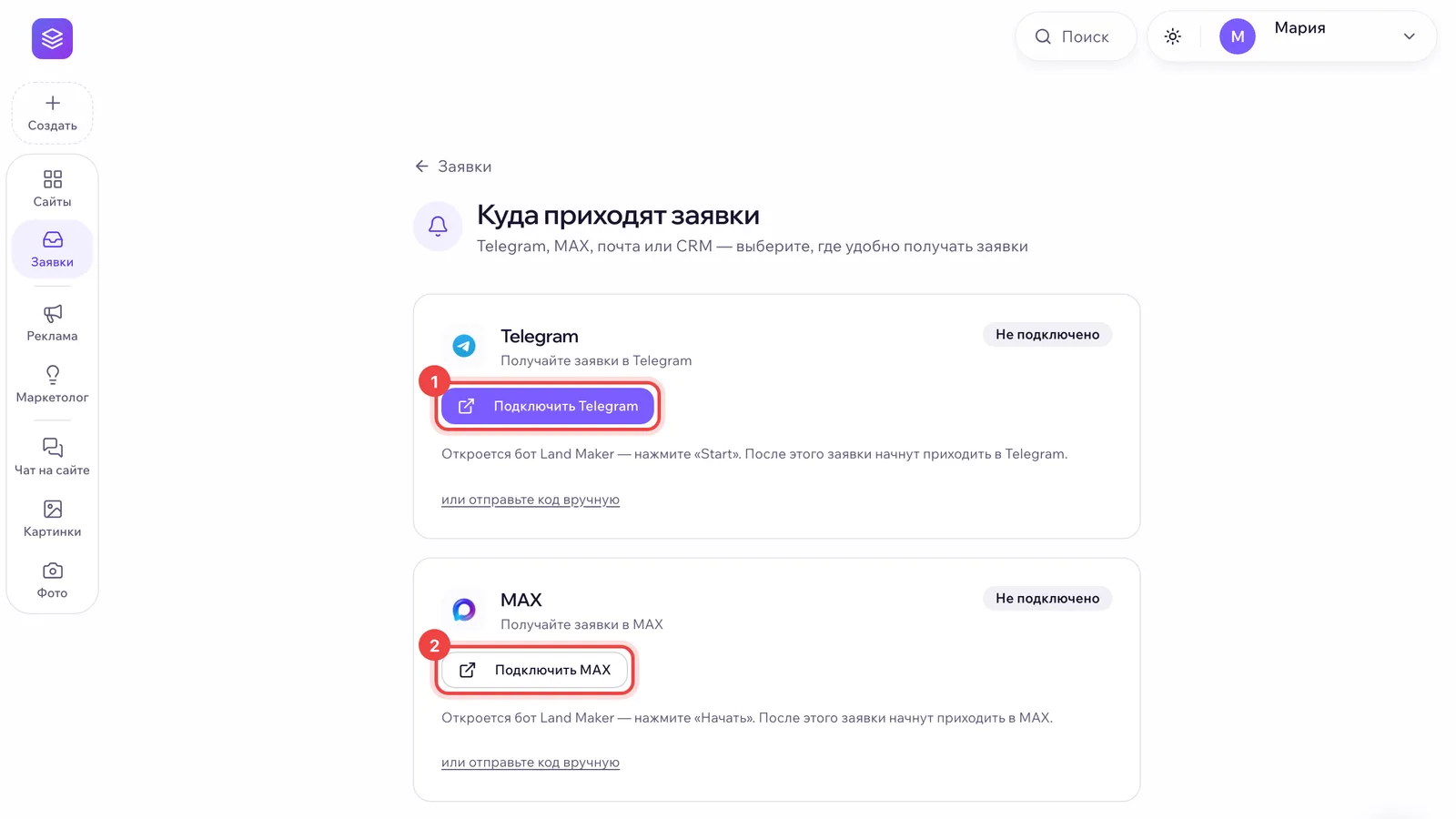
Чтобы проверить, отправьте заявку со своего опубликованного сайта — сообщение придёт через несколько секунд. Все заявки заодно сохраняются в разделе «Заявки» кабинета.
Шаг 3. Заявки с одного сайта — сотруднику или заказчику
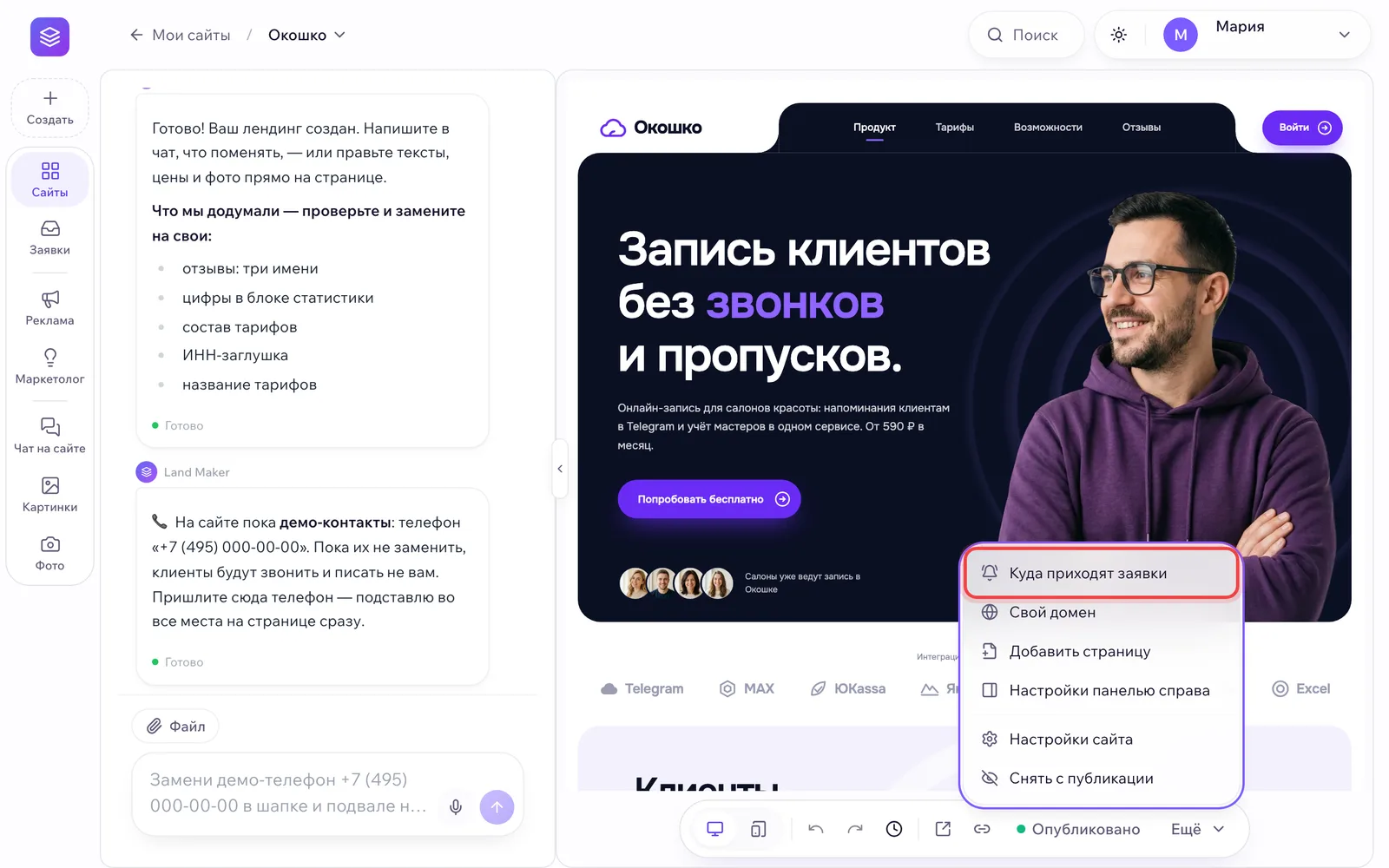
Если сайтов несколько или сайт вы делали для клиента, заявки можно настроить для конкретного сайта. Откройте сайт в редакторе, нажмите «Ещё» внизу и выберите «Куда приходят заявки».
Здесь два варианта: подключить себя в один клик или нажать «Добавить получателя». Land Maker даст ссылку-приглашение — отправьте её сотруднику или заказчику. Когда он откроет ссылку и запустит бота, заявки с этого сайта начнут приходить и ему.
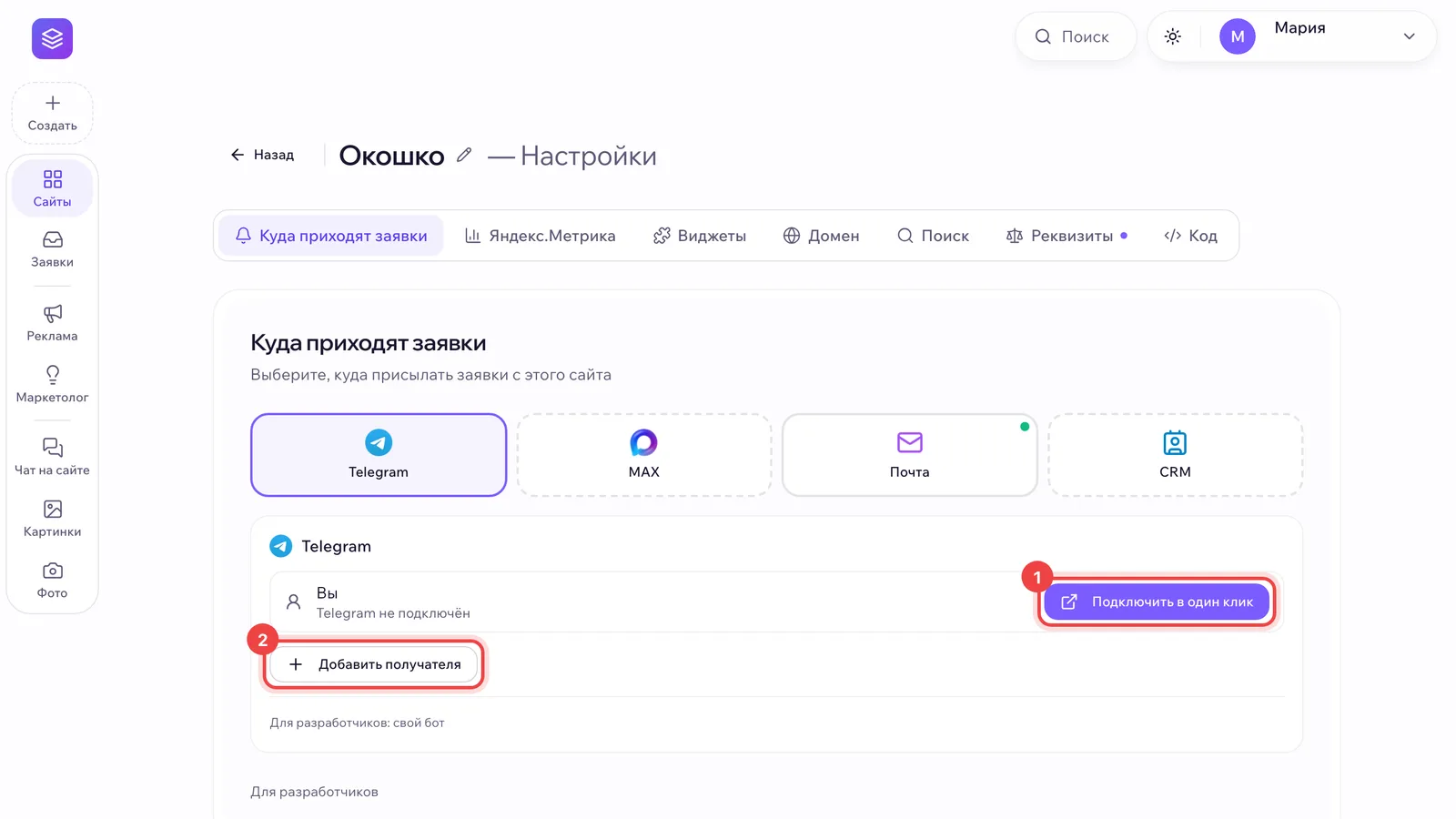
Если заявки нужны в CRM, а не в мессенджере, — там же есть amoCRM и Битрикс24.
Коротко
Заявки → «Куда приходят заявки» → «Подключить Telegram» или «Подключить MAX» → «Старт» в боте. Для отдельного сайта и дополнительных получателей — «Ещё» в редакторе. Это бесплатно на любом тарифе.
Настройте уведомления сейчас
- 1Откройте раздел «Заявки» в кабинете
- 2Подключите Telegram или MAX в один клик
- 3Отправьте тестовую заявку со своего сайта
Частые вопросы
Сколько стоит получать заявки в Telegram и MAX?
Нисколько: уведомления в Telegram и MAX работают на всех тарифах Land Maker, включая бесплатный.
Можно ли, чтобы заявки приходили сразу нескольким людям?
Да. В настройках заявок сайта нажмите «Добавить получателя» и отправьте ссылку-приглашение сотруднику или заказчику. Каждому заявки придут отдельным сообщением.
Что проверить, если заявки не приходят в Telegram?
Проверьте, что в боте Land Maker вы нажали «Старт» (Start), а в разделе «Куда приходят заявки» напротив Telegram стоит «Подключено». Если бот был заблокирован, разблокируйте его и подключите заново.
Создайте лендинг с ИИ за 3 минуты
Опишите бизнес простыми словами, а Land Maker соберет структуру, тексты, дизайн и форму заявки.
Создать лендингЧитайте также
Как отправлять заявки с сайта в amoCRM и Битрикс24
Зачем отправлять заявки с сайта сразу в CRM и как в Land Maker подключить amoCRM в один клик, а Битрикс24 — через входящий вебхук. Пошагово со скриншотами.
Как поставить на сайт ИИ-консультанта
Почему посетители уходят без заявки и как ИИ-консультант в Land Maker отвечает на вопросы по вашим ценам и услугам, берёт телефон и присылает заявку в мессенджер.
Как сделать квиз для сайта
Что такое квиз, почему он даёт больше заявок, чем обычная форма, какие вопросы задавать и как в Land Maker сделать квиз-страницу или добавить квиз в лендинг.