Как отправлять заявки с сайта в amoCRM и Битрикс24
Зачем отправлять заявки с сайта сразу в CRM и как в Land Maker подключить amoCRM в один клик, а Битрикс24 — через входящий вебхук. Пошагово со скриншотами.
· CRM, amoCRM, Битрикс24, заявки
Содержание
Если вы ведёте клиентов в CRM, заявки с сайта должны попадать туда сами — без ручного копирования из почты. В Land Maker amoCRM подключается в один клик через вход в аккаунт, а Битрикс24 — вставкой адреса входящего вебхука. Заявки при этом продолжают приходить в мессенджеры.
Зачем заявкам с сайта CRM
Пока заявок пять в неделю, хватает мессенджера. Когда их двадцать в день и с ними работают несколько менеджеров, заявки начинают теряться: кто-то не перезвонил, кто-то забыл про повторный звонок. CRM решает это: у каждой заявки есть ответственный, этап и история.
Но CRM работает, только если заявки попадают туда все и сразу. Ручное копирование из почты — первое, что перестают делать в загруженный день.
Шаг 1. Откройте «Куда приходят заявки»
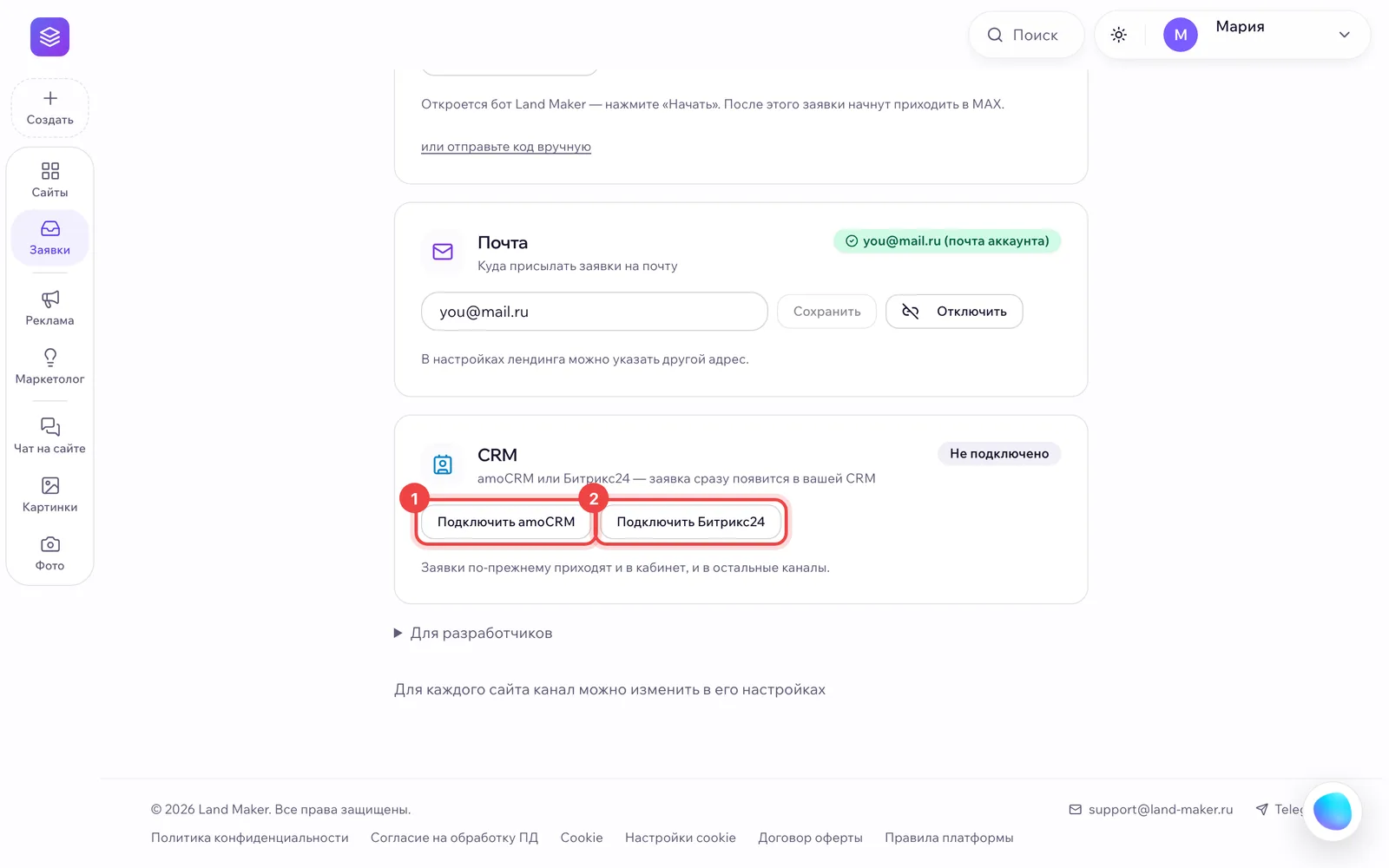
В левом меню нажмите «Заявки», затем «Куда приходят заявки». Пролистайте до блока «CRM».
Шаг 2а. amoCRM — в один клик
Нажмите «Подключить amoCRM». Откроется amoCRM: войдите, выберите свой аккаунт и разрешите доступ. Вы вернётесь в Land Maker, а в блоке появится «Подключено».
Каждая заявка с сайта попадёт в «Неразобранное» вашей воронки — с именем, телефоном, всеми полями формы и адресом страницы. Оттуда менеджер одним кликом превращает её в сделку.
Шаг 2б. Битрикс24 — через входящий вебхук
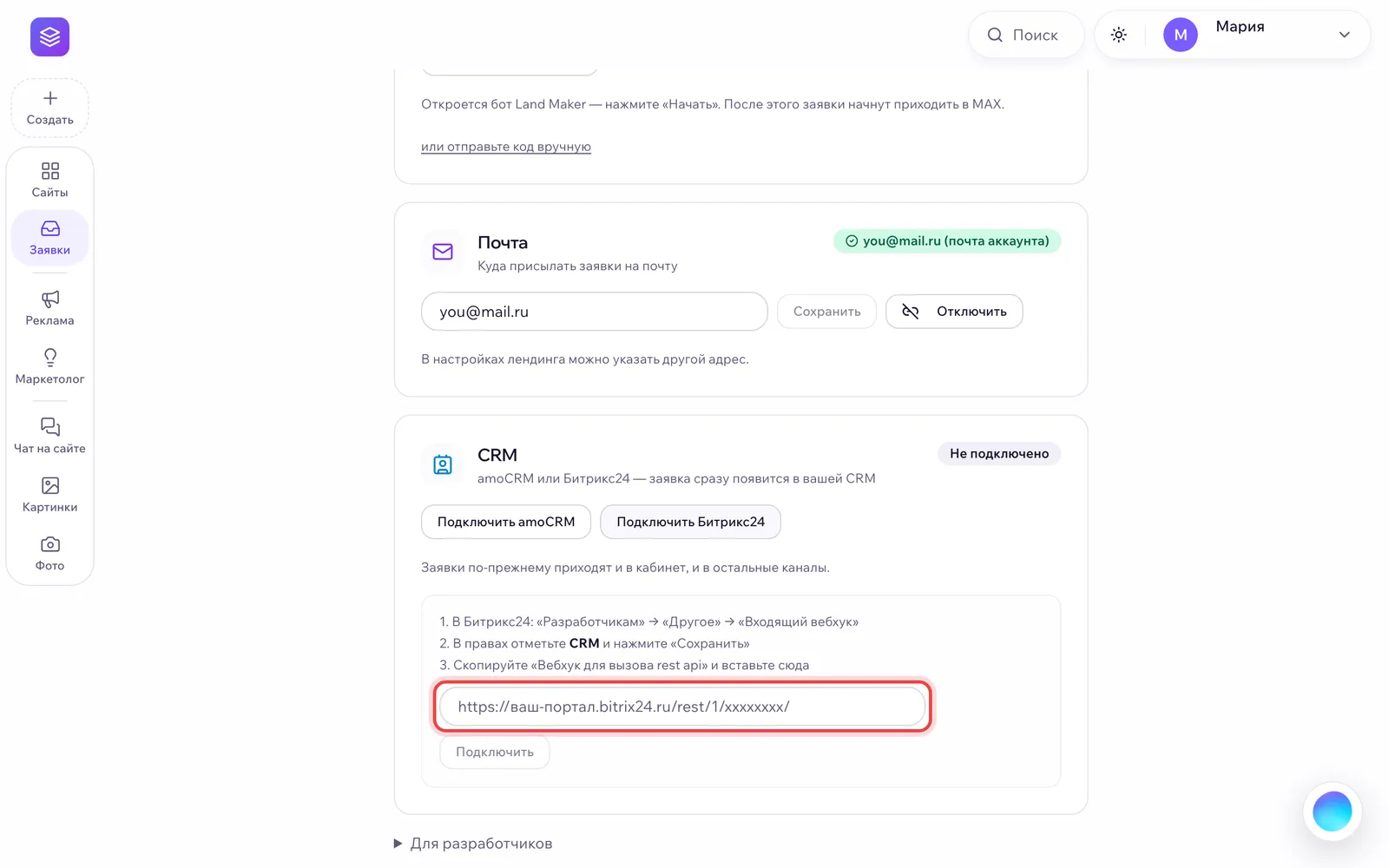
В Битрикс24 приложение ставить не нужно. Нажмите «Подключить Битрикс24» — Land Maker покажет короткую инструкцию и поле для адреса вебхука.
Пошаговый процесс
В Битрикс24 откройте «Разработчикам» → «Другое» → «Входящий вебхук»
В правах отметьте CRM и нажмите «Сохранить»
Скопируйте адрес вебхука для вызова REST API и вставьте в поле в Land Maker
Нажмите «Подключить»
Заявка придёт лидом с источником «Land Maker». Если на портале выключены лиды (простой режим CRM), Land Maker создаст сделку и запишет контакт в комментарий.
Шаг 3. CRM для отдельного сайта
Настройка в разделе «Заявки» действует для всех сайтов. Если заявки одного сайта должны идти в другую CRM — например, сайт вы делали для клиента, — откройте настройки этого сайта, вкладку «Куда приходят заявки» и выберите «CRM».
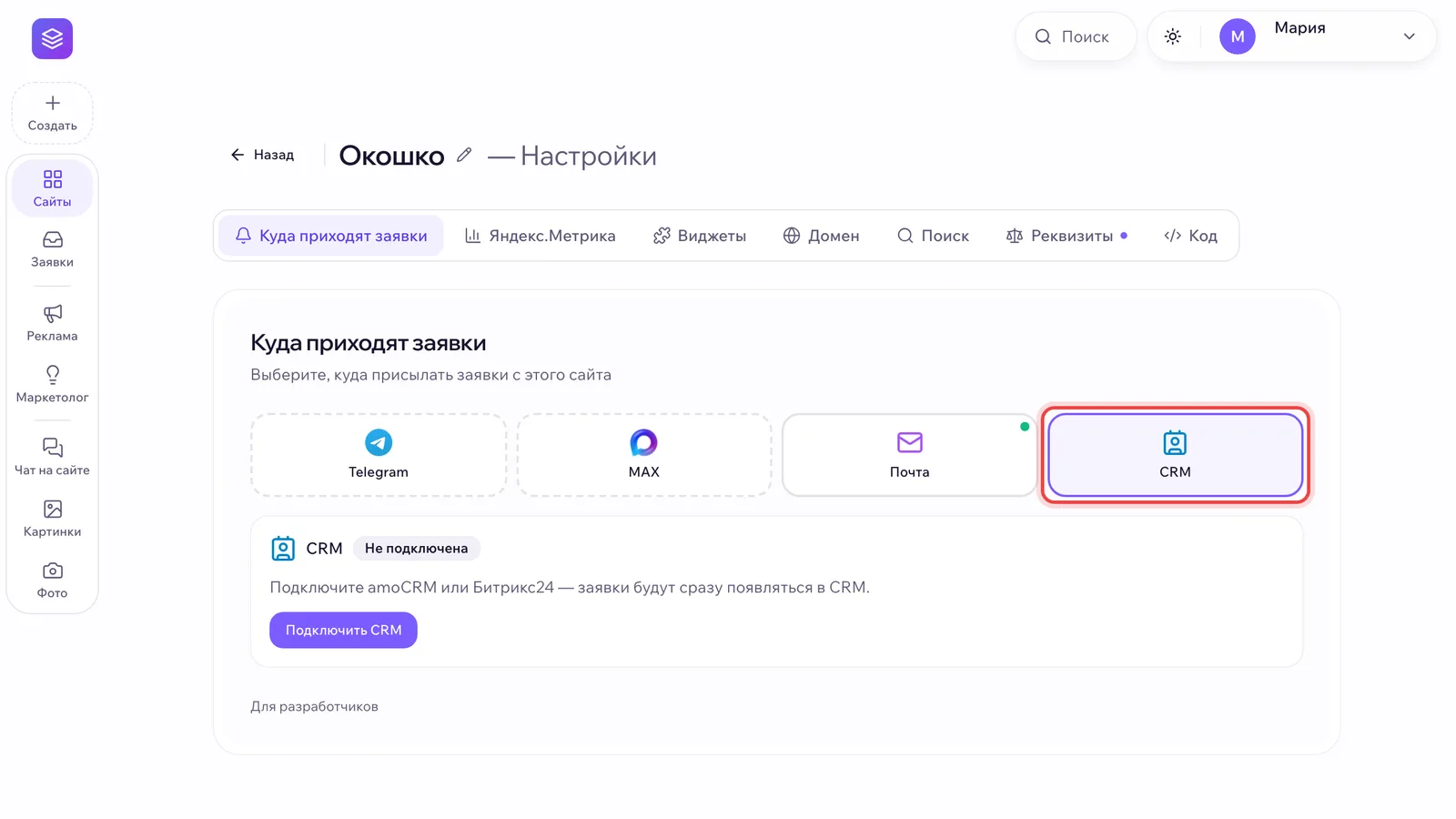
Проверьте связку тестовой заявкой с опубликованного сайта: через несколько секунд она должна появиться в CRM.
Коротко
Заявки → «Куда приходят заявки» → блок «CRM». amoCRM — вход в аккаунт и разрешение доступа. Битрикс24 — входящий вебхук с правом CRM. Мессенджеры и почта продолжают работать.
Подключите CRM
- 1Откройте «Куда приходят заявки»
- 2Подключите amoCRM или Битрикс24
- 3Отправьте тестовую заявку с сайта
Частые вопросы
Заявки перестанут приходить в Telegram и на почту?
Нет. CRM — дополнительный канал: заявки по-прежнему приходят в раздел «Заявки», на почту и в подключённые мессенджеры.
Где искать заявку в amoCRM?
В «Неразобранном» воронки. Там видны имя, телефон и все поля формы, включая ответы квиза. Если «Неразобранное» недоступно, Land Maker создаст сделку.
Почему Битрикс24 не подключается?
Обычно у вебхука не отмечено право CRM. Откройте вебхук в Битрикс24, отметьте CRM в правах, сохраните и вставьте адрес вебхука заново.
Создайте лендинг с ИИ за 3 минуты
Опишите бизнес простыми словами, а Land Maker соберет структуру, тексты, дизайн и форму заявки.
Создать лендингЧитайте также
Как получать заявки с сайта в Telegram и MAX
Почему заявку важно увидеть в первые минуты и как в Land Maker получать заявки с сайта в Telegram и MAX в один клик — себе, сотруднику или заказчику.
Как подключить Яндекс Метрику к сайту
Зачем сайту Яндекс Метрика, какие цифры смотреть каждую неделю и как в Land Maker создать счётчик с целями на заявки и мессенджеры одной кнопкой.
Как поставить на сайт ИИ-консультанта
Почему посетители уходят без заявки и как ИИ-консультант в Land Maker отвечает на вопросы по вашим ценам и услугам, берёт телефон и присылает заявку в мессенджер.