Как подключить VK Рекламу и поставить пиксель на сайт
Как подключить рекламный кабинет VK к Land Maker, одной кнопкой поставить пиксель VK на сайт и проверить, что он появился в кабинете, — пошагово со скриншотами.
· реклама, VK Реклама, пиксель, заявки
Содержание
Подключение VK Рекламы занимает минуту: кнопка «Подключить VK Рекламу» в разделе «Реклама», затем «Разрешить доступ» на экране VK. После этого кнопка «Поставить пиксель VK» ставит пиксель на опубликованный сайт и добавляет цель «Заявка с сайта». Деньги и кампании остаются в вашем кабинете VK.
Зачем подключать кабинет и ставить пиксель
VK Реклама показывает объявления в ленте ВКонтакте, в Одноклассниках и на сайтах-партнёрах. Чтобы реклама приводила заявки, а не просто переходы, площадке нужно знать, какие посетители оставили заявку. Это и делает пиксель: маленький счётчик на сайте, который сообщает VK о заявке.
Что даёт связка «кабинет + пиксель»
Подойдёт любому бизнесу, у которого клиенты есть во ВКонтакте: услуги для дома, красота, обучение, общепит, товары.
Шаг 1. Откройте раздел «Реклама» и нажмите «Подключить VK Рекламу»
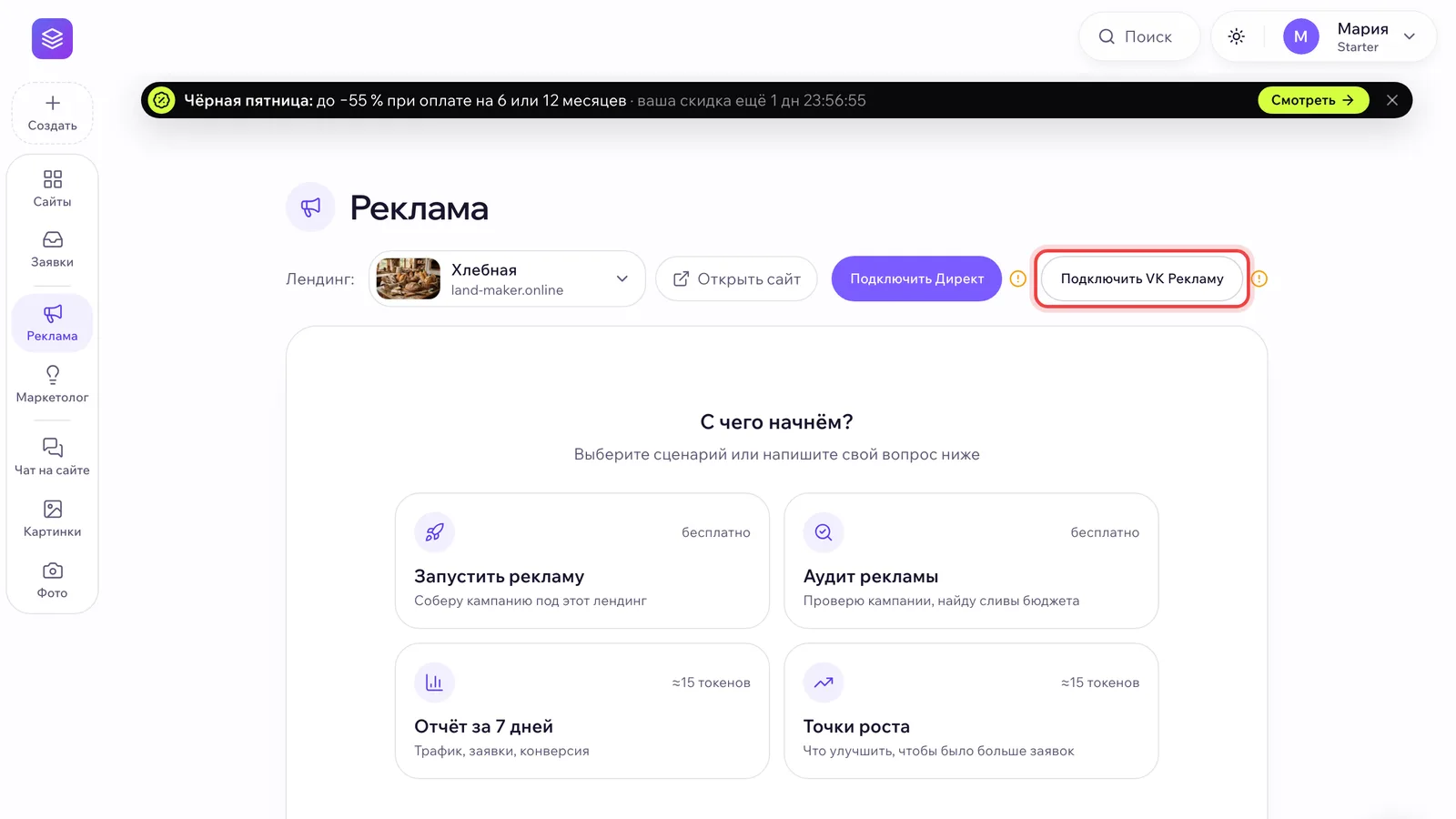
В левом меню нажмите «Реклама». В поле «Лендинг» выберите сайт, на который пойдёт реклама, и нажмите «Подключить VK Рекламу».
Шаг 2. Разрешите доступ на экране VK
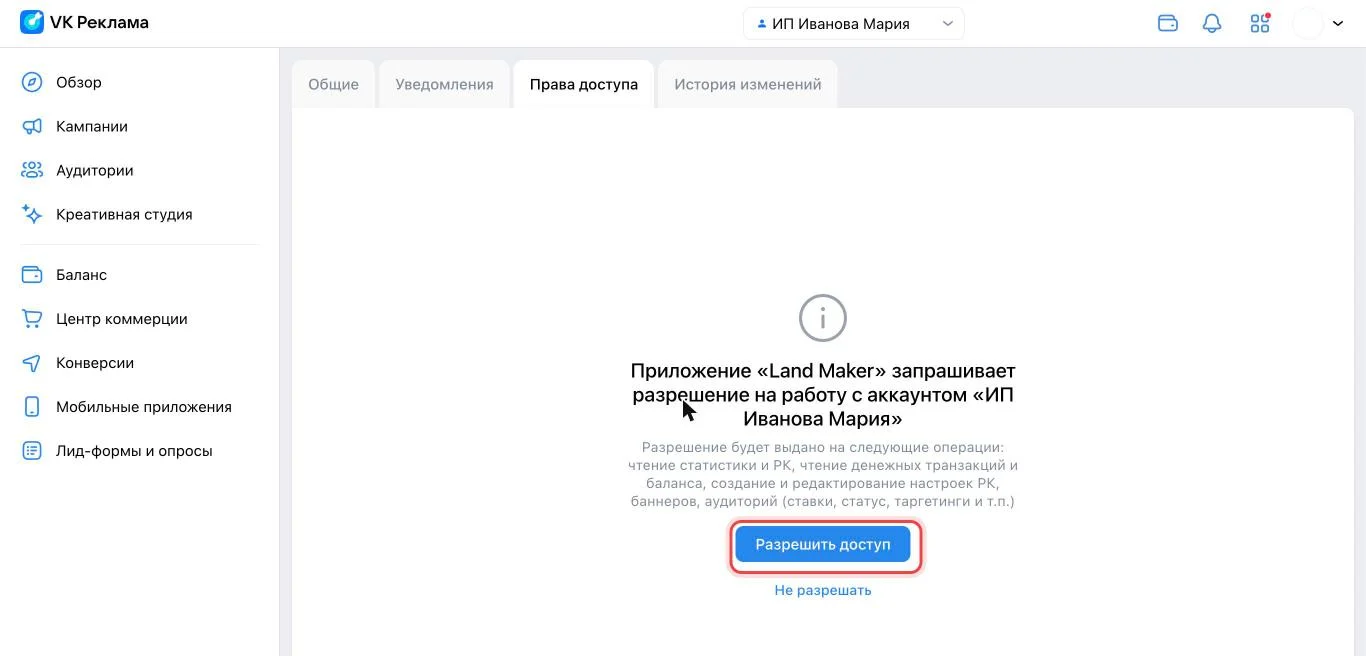
Откроется кабинет VK Рекламы. Если вы не вошли — войдите в тот кабинет, где идёт или будет идти реклама. Если кабинетов несколько, выберите нужный вверху страницы.
VK покажет, что приложение Land Maker запрашивает разрешение на работу с аккаунтом. Нажмите «Разрешить доступ».
Шаг 3. Убедитесь, что кабинет подключён
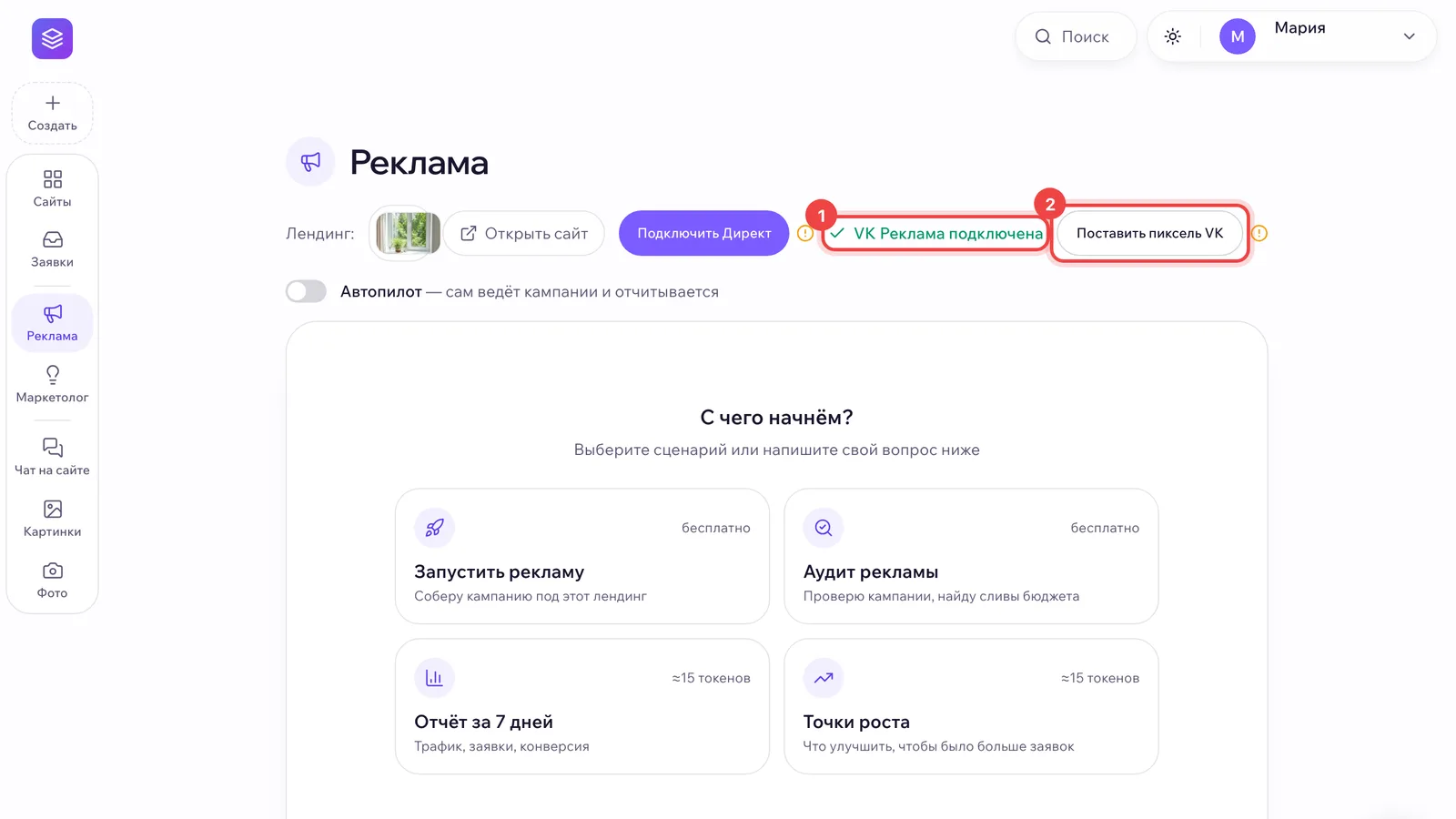
Вы вернётесь в раздел «Реклама». Рядом с выбранным сайтом появится зелёная отметка «VK Реклама подключена» и кнопка «Поставить пиксель VK».
Шаг 4. Поставьте пиксель на сайт
Сайт должен быть опубликован. Нажмите «Поставить пиксель VK». Платформа сама:
Пошаговый процесс
Находит или создаёт пиксель для адреса вашего сайта в кабинете VK
Добавляет цель «Заявка с сайта (Land Maker)» — она срабатывает, когда посетитель отправляет форму
Ставит код на сайт. Пиксель включается после того, как посетитель согласится на файлы куки
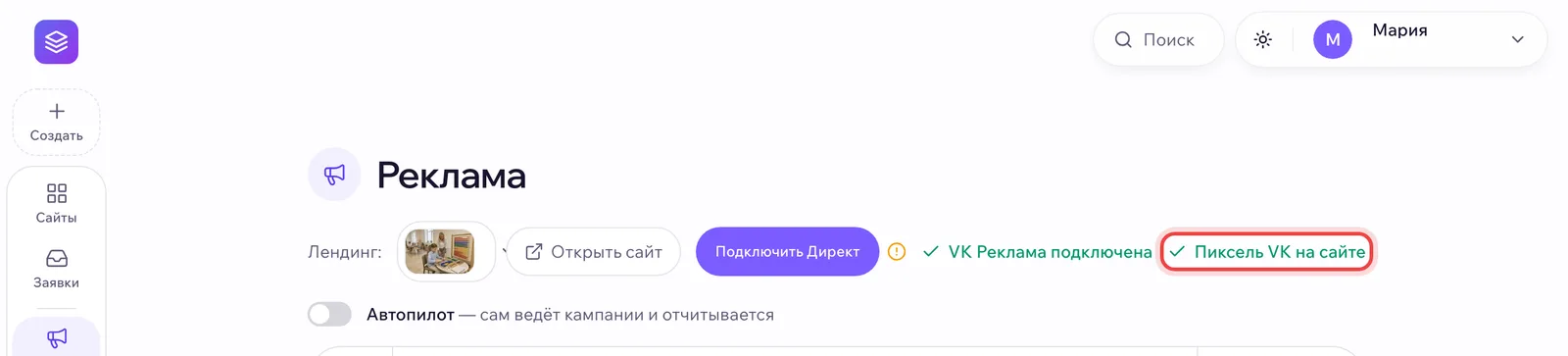
Когда всё готово, вместо кнопки появится отметка «Пиксель VK на сайте».
Шаг 5. Проверьте пиксель в кабинете VK
Откройте кабинет VK Рекламы и в левом меню выберите «Конверсии». На вкладке «Пиксели» появится строка с адресом вашего сайта и номером пикселя.
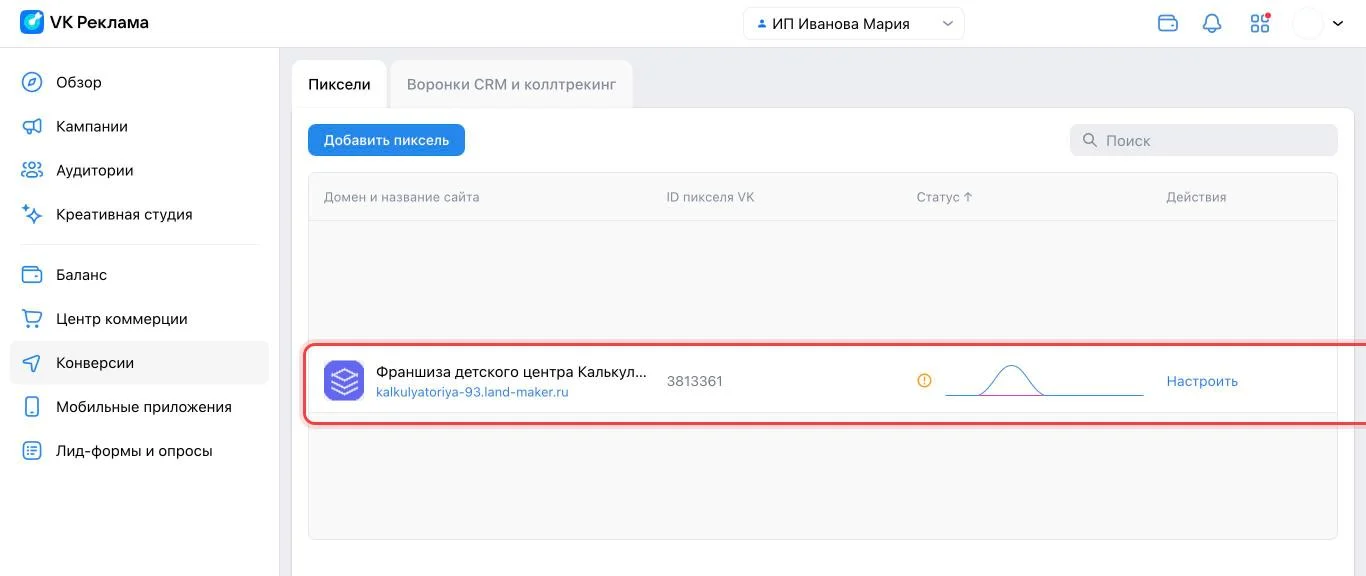
Статус пикселя в кабинете VK обновится после первых посещений сайта.
Шаг 6. Спросите Рекламщика про кабинет
В чате раздела «Реклама» напишите вопрос обычными словами — например, «Что в VK Рекламе за неделю?». Рекламщик покажет показы, клики, расход и цели по каждой кампании и баланс кабинета.
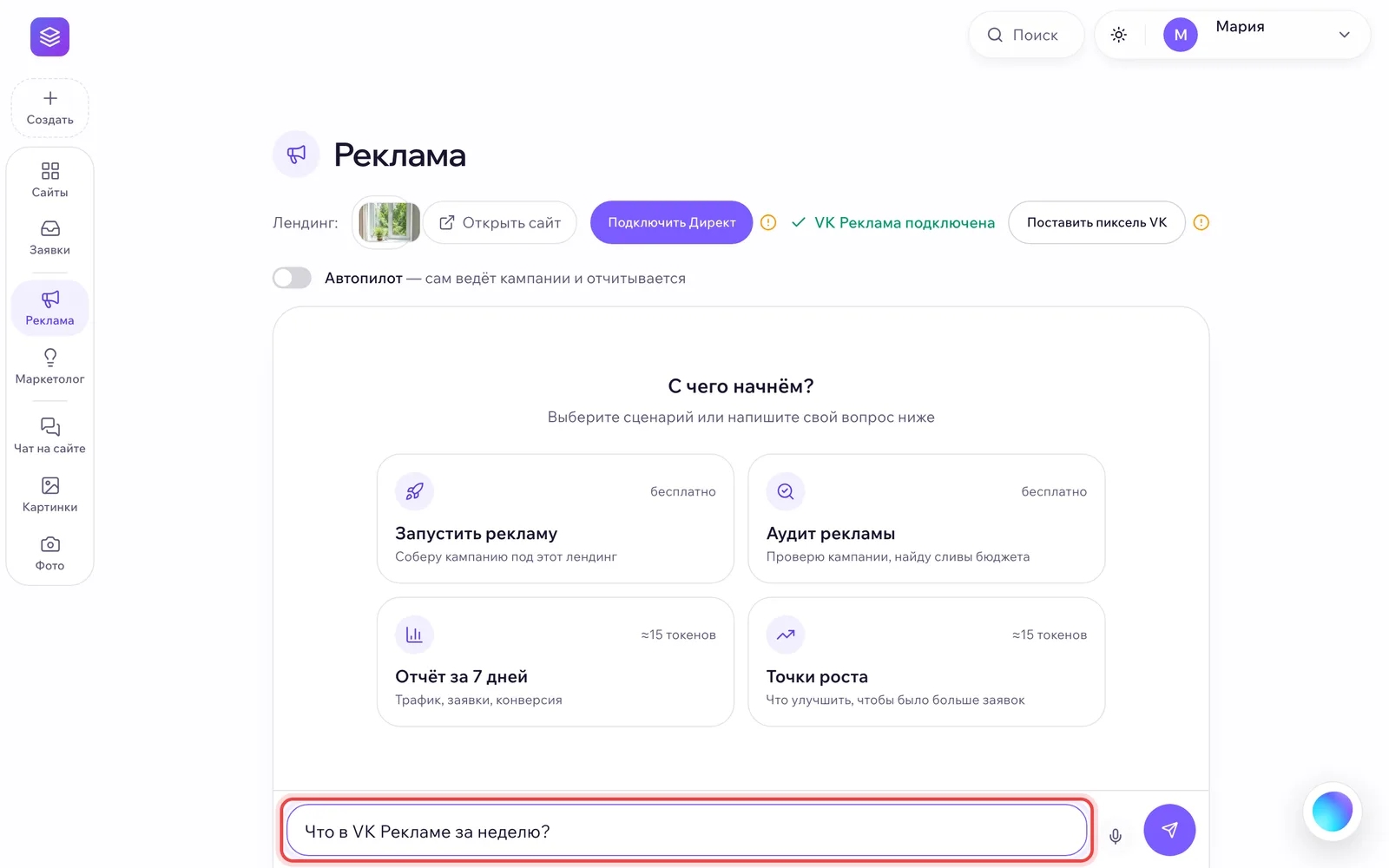
Там же можно попросить «запусти рекламу в VK на этот сайт». Рекламщик покажет план и после вашего «да» создаст кампанию остановленной: объявления уйдут на модерацию VK, деньги не тратятся. Показы начнутся, когда вы напишете «запускай». Создание кампании из чата доступно с тарифа Starter.
Если VK не создал пиксель автоматически
Иногда VK не даёт создать пиксель по запросу платформы. Тогда создайте его сами — это один шаг:
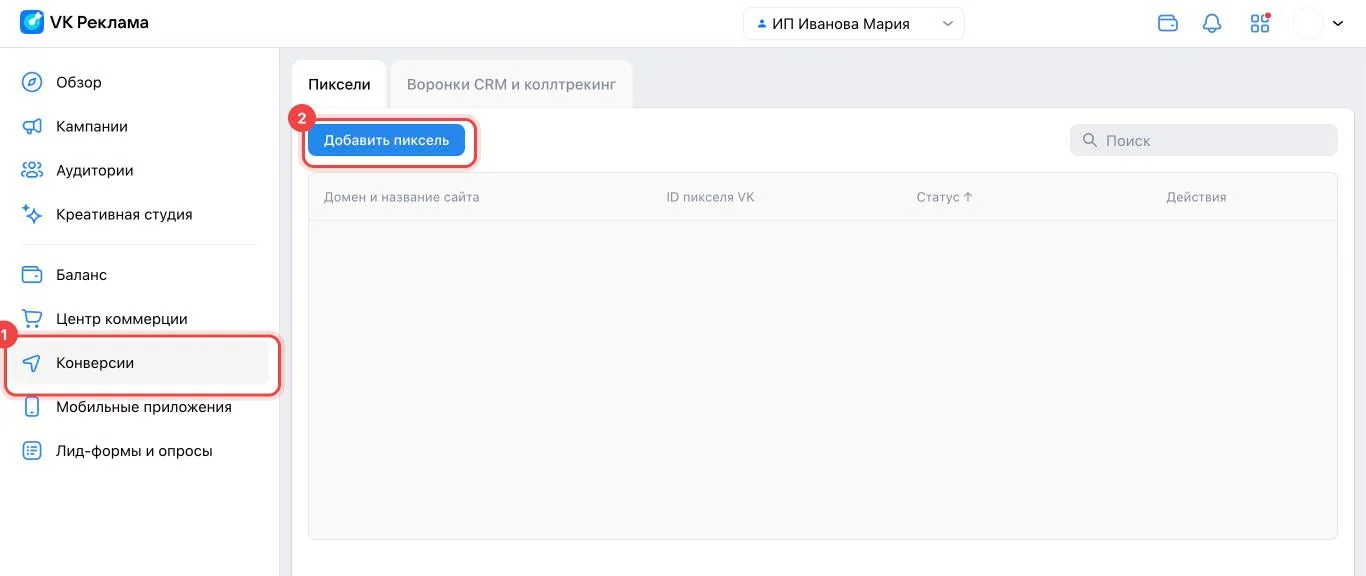
- В кабинете VK Рекламы откройте «Конверсии».
- Нажмите «Добавить пиксель» и укажите адрес своего сайта.
- Вернитесь в раздел «Реклама» и ещё раз нажмите «Поставить пиксель VK» — платформа найдёт созданный пиксель и поставит его на сайт.
Как отключить VK Рекламу
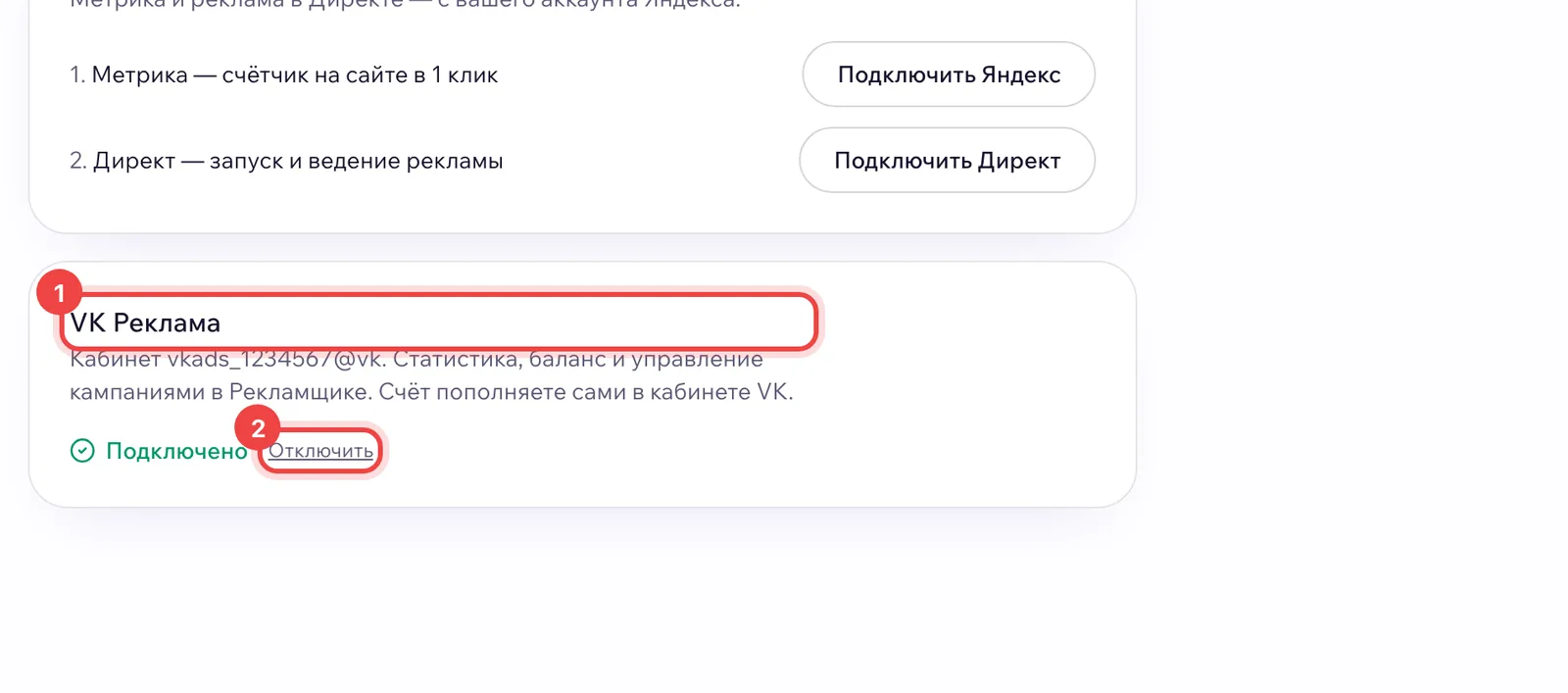
Откройте «Профиль», вкладку «Заявки и интеграции». В блоке «VK Реклама» нажмите «Отключить». Кампании и деньги в кабинете VK при этом не меняются. Доступ можно отозвать и в самом кабинете VK.
Коротко
«Реклама» → «Подключить VK Рекламу» → «Разрешить доступ» на экране VK → «Поставить пиксель VK» на опубликованном сайте → проверить строку пикселя в разделе «Конверсии» кабинета VK. Счёт пополняете сами, запуск кампаний — только после вашего «да».
Подключите VK Рекламу
- 1Опубликуйте сайт
- 2Нажмите «Подключить VK Рекламу» в разделе «Реклама»
- 3Поставьте пиксель одной кнопкой
Частые вопросы
Land Maker получит доступ к моим деньгам в VK Рекламе?
Нет. Платформа видит баланс и статистику, а создаёт, останавливает и запускает кампании только по вашему согласию в чате. Пополняете счёт только вы — в кабинете VK Рекламы, платформа деньги не переводит.
Почему пиксель не ставится на сайт?
Чаще всего сайт ещё не опубликован: кнопка работает только для опубликованного сайта. Вторая причина — VK не дал создать пиксель автоматически. Тогда создайте его в кабинете VK Рекламы в разделе «Конверсии» и нажмите «Поставить пиксель VK» ещё раз.
Почему в VK Рекламе ноль конверсий, хотя заявки с сайта приходят?
VK считает только цели, которые настроены в самом кабинете VK. Пока пикселя на сайте нет, VK не видит заявок. Поставьте пиксель — вместе с ним в кабинете VK появится цель «Заявка с сайта (Land Maker)». Все заявки при этом видны в разделе «Заявки» платформы.
Создайте лендинг с ИИ за 3 минуты
Опишите бизнес простыми словами, а Land Maker соберет структуру, тексты, дизайн и форму заявки.
Создать лендингЧитайте также
Как запустить рекламу в Яндекс Директе
Как устроена реклама в Яндекс Директе, зачем ей Яндекс Метрика и как в Land Maker подключить Директ, поставить счётчик с целями и запустить кампанию из чата — пошагово.
Как вести заявки: статусы и источник заявки
Как в Land Maker отмечать, что стало с каждой заявкой, — кнопкой под сообщением в Telegram и MAX или в разделе «Заявки» — и видеть, из какой рекламы она пришла.
Как опубликовать сайт и выкладывать правки
Как опубликовать сайт в Land Maker, почему по ссылке видна старая версия, нужен ли хостинг и WordPress, как снять сайт с публикации и скачать код.