Как запустить рекламу в Яндекс Директе
Как устроена реклама в Яндекс Директе, зачем ей Яндекс Метрика и как в Land Maker подключить Директ, поставить счётчик с целями и запустить кампанию из чата — пошагово.
· реклама, Яндекс Директ, Рекламщик, Метрика, заявки
Содержание
Яндекс Директ показывает вашу рекламу людям, которые прямо сейчас ищут вашу услугу, а платите вы за переходы на сайт. В Land Maker кампанию собирает Рекламщик: подбирает фразы, пишет объявления, показывает, как они будут выглядеть, и отправляет на модерацию по вашему «запускай».
Как работает Директ — коротко
У Директа два основных места показа. Поиск — объявление над результатами, когда человек ищет «ремонт холодильника в Казани». Это самые горячие клиенты. РСЯ — рекламная сеть Яндекса: объявления с картинкой на сайтах и в приложениях. Там дешевле клик, но люди ещё не так «тёплые».
Платите вы за клик, а не за показ. Цена клика зависит от конкуренции в нише и городе: от десятков до сотен рублей. Поэтому деньги чаще всего сливаются не из-за цены, а из-за мусора: показов по нецелевым фразам («бесплатно», «своими руками», «вакансии») и площадок РСЯ, где на рекламу нажимают случайно.
Что нужно для рекламы, которая приносит заявки
Шаг 1. Подготовьте аккаунт Директа
Рекламщик работает с вашим собственным рекламным кабинетом — деньги и кампании остаются у вас. Перед подключением сделайте два действия в кабинете Яндекс Директа:
- Переключите аккаунт в профессиональный режим «Директ Про» — в упрощённом «Мастере кампаний» подключение не заработает.
- Создайте любую кампанию-черновик без оплаты. Пока в аккаунте нет ни одной кампании, Яндекс не считает его рекламным кабинетом. Черновик потом можно удалить.
Сайт для рекламы должен быть опубликован — реклама ведёт на живой адрес.
Шаг 2. Откройте Рекламщика и подключите Директ
В левом меню нажмите «Реклама».
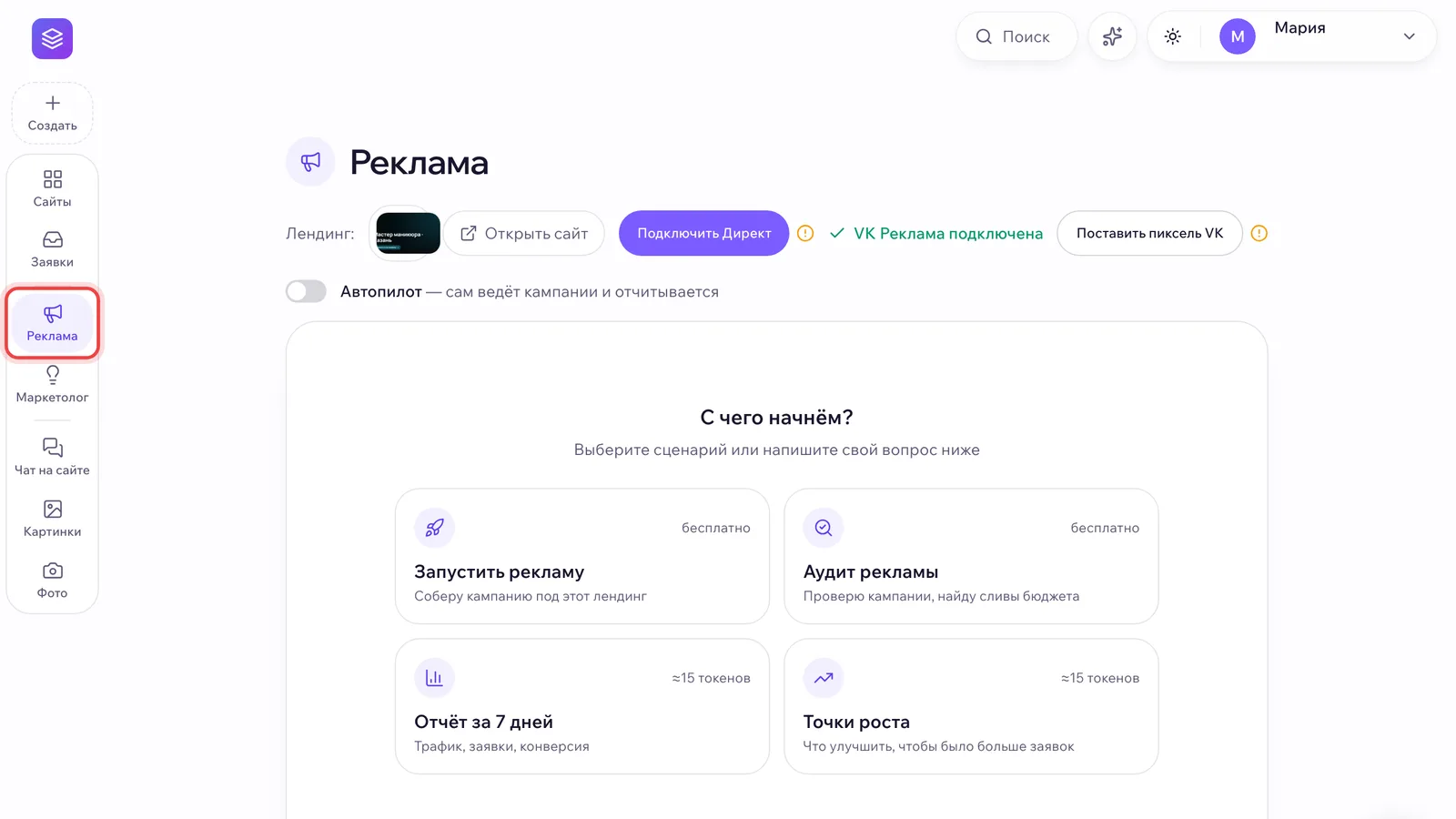
Выберите сайт в поле «Лендинг» и нажмите «Подключить Директ». Откроется вход через Яндекс — разрешите доступ к рекламному кабинету.

Шаг 3. Соберите кампанию
Нажмите «Запустить рекламу» или просто напишите в чат, что хотите рекламу.
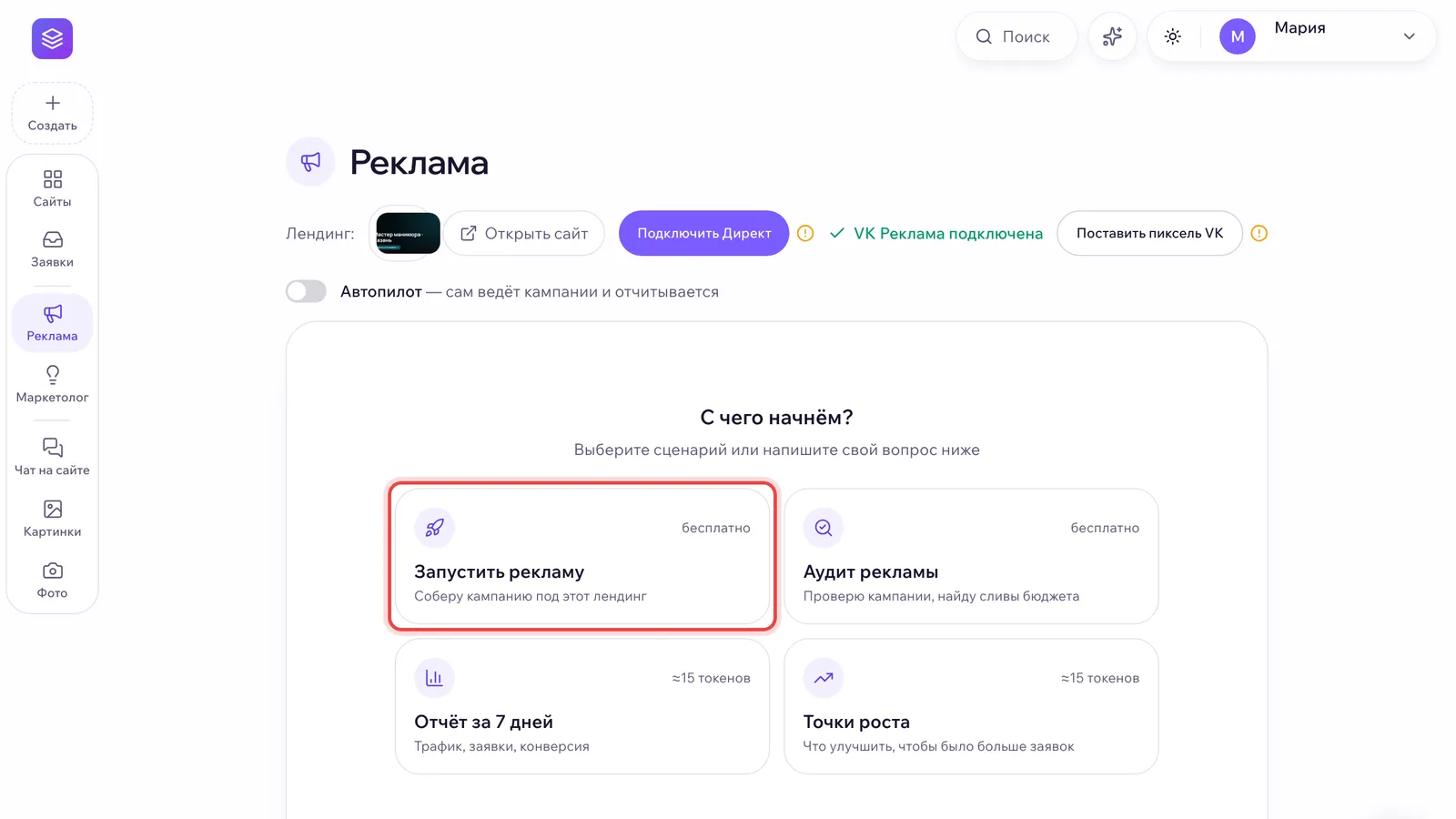
Дальше Рекламщик ведёт по шагам прямо в чате. План рекламы доступен на любом тарифе, сборка черновиков и запуск — с тарифа Starter:
Пошаговый процесс
Читает ваш сайт — нишу, предложение и город — и предлагает город показа и дневной бюджет. Поправить можно словами: «только Казань», «бюджет 1500 в день»
Подбирает фразы через Яндекс Вордстат и пишет объявления для поиска и РСЯ
Показывает превью — как объявления будут выглядеть на поиске и на сайтах-партнёрах
Создаёт черновики в вашем кабинете: с минус-словами и стартовым стоп-листом мусорных площадок. Черновики деньги не тратят
Отправляет на модерацию, когда вы напишете «запускай». Показы начнутся после одобрения модерацией Яндекса
Шаг 4. Поставьте Яндекс Метрику — она считает заявки
Кабинет Директа показывает клики и расход. А что человек сделал на сайте после клика — сразу ушёл, долистал до цен, оставил заявку или написал в мессенджер, — видит Яндекс Метрика: счётчик на сайте и цели на отправку формы, переходы в мессенджеры и звонки. Рекламщик берёт из Метрики источники трафика и визиты для отчётов и аудита. Пока счётчика нет, первым советом он попросит его поставить.
Поставьте счётчик до запуска рекламы, чтобы данные копились с первого клика. В редакторе сайта откройте «Ещё» → «Настройки сайта» → вкладка «Яндекс.Метрика» и нажмите «Создать счётчик Метрики в 1 клик». Платформа сама создаст счётчик в вашей Метрике, поставит цели и добавит код на опубликованный сайт.
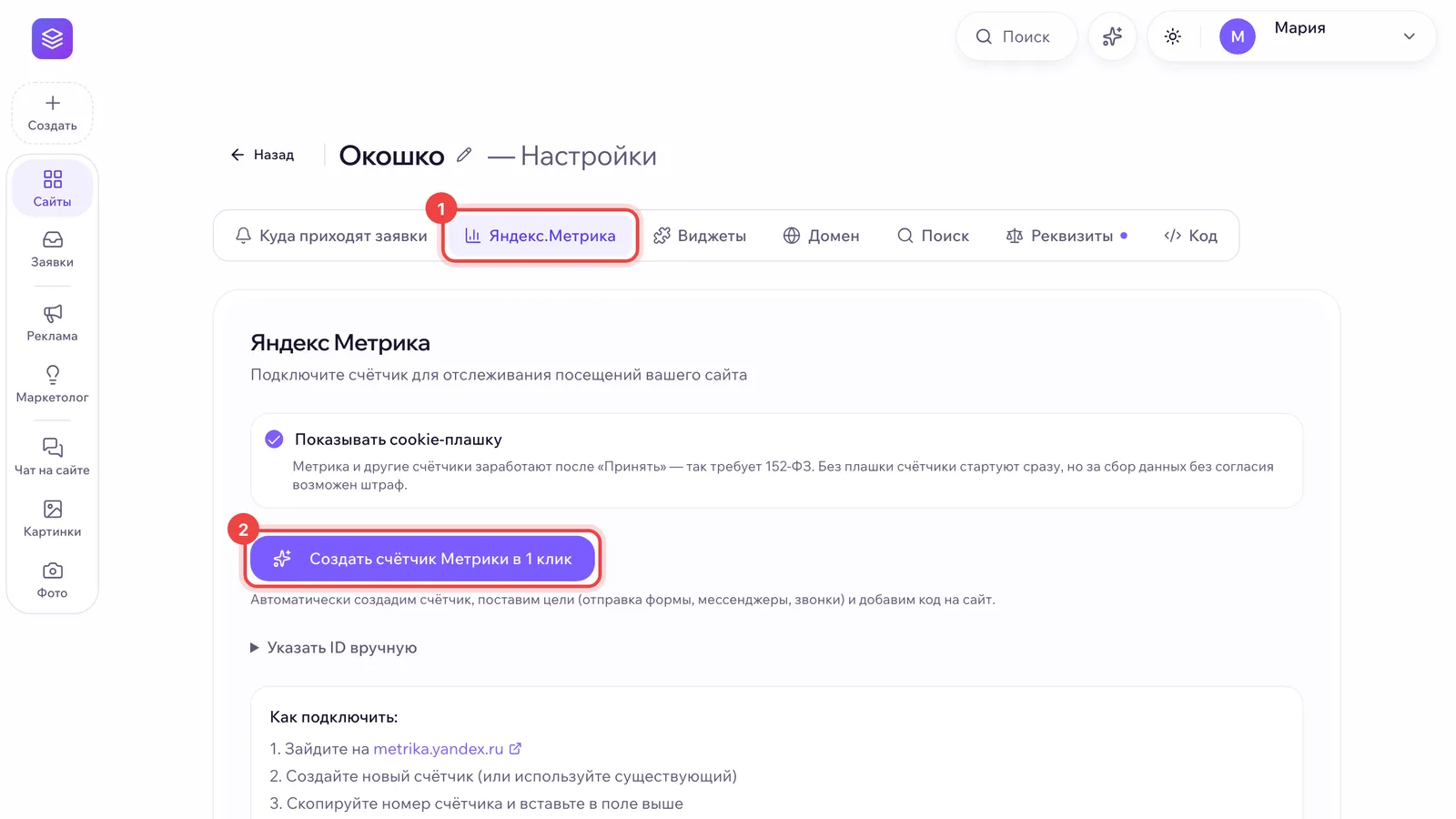
Если счётчик у сайта уже есть, раскройте на той же вкладке «Указать ID вручную» и впишите его номер. Подробно про цели и отчёты — в уроке «Как подключить Яндекс Метрику к сайту».
Шаг 5. Следите за результатом
Через несколько дней нажмите «Отчёт за 7 дней» или «Аудит рекламы». Рекламщик покажет клики, расход и заявки и предложит, что отключить: мусорные площадки, лишние фразы. Каждое изменение он сначала описывает в чате и применяет только после вашего «да».
Коротко
Директ Про и одна кампания-черновик в аккаунте → «Реклама» → «Подключить Директ» → счётчик Метрики в настройках сайта → «Запустить рекламу» → проверить превью → «запускай». Бюджет и запуск всегда остаются за вами.
Соберите первую кампанию
- 1Опубликуйте сайт
- 2Подключите Директ в разделе «Реклама»
- 3Создайте счётчик Метрики в настройках сайта
- 4Нажмите «Запустить рекламу» и проверьте превью
Частые вопросы
Рекламщик потратит мои деньги без спроса?
Нет. Он собирает кампании черновиками — они не показываются и не тратят деньги. На модерацию в Яндекс объявления уходят только после того, как вы сами напишете в чате «запускай».
Что доступно бесплатно?
На бесплатном тарифе Рекламщик составит план рекламы и проведёт аудит уже идущих кампаний. Сборка черновиков в вашем кабинете и запуск — с тарифа Starter, а на тарифе Pro он ещё и каждый день сам ведёт кампании.
Что делать, если Рекламщик не находит аккаунт Директа?
У нового аккаунта Директа нет ни одной кампании, и Яндекс ещё не считает его рекламным кабинетом. Создайте в кабинете Яндекс Директа любую кампанию-черновик без оплаты и напишите Рекламщику «готово».
Создайте лендинг с ИИ за 3 минуты
Опишите бизнес простыми словами, а Land Maker соберет структуру, тексты, дизайн и форму заявки.
Создать лендингЧитайте также
Как сделать разные версии сайта под разные объявления
Что такое мультилендинг и как он помогает рекламе. Как в Land Maker сделать варианты сайта под разные объявления и получить ссылки с метками для Директа.
Как подключить Яндекс Метрику к сайту
Зачем сайту Яндекс Метрика, какие цифры смотреть каждую неделю и как в Land Maker создать счётчик с целями на заявки и мессенджеры одной кнопкой.
Как получать заявки с сайта в Telegram и MAX
Почему заявку важно увидеть в первые минуты и как в Land Maker получать заявки с сайта в Telegram и MAX в один клик — себе, сотруднику или заказчику.