Как вставить на сайт виджет: запись, калькулятор, карта, чат
Пошагово: где взять код виджета, как поставить его в нужное место сайта через чат редактора, опубликовать и проверить. И когда нужен раздел «Виджеты».
· виджеты, онлайн-запись, настройки сайта
Содержание
Виджет — кусок чужого сервиса на вашем сайте: онлайн-запись, калькулятор, карта, чат. Сервис даёт код, а вы присылаете его в чат редактора и говорите, куда поставить. Плавающий чат в углу экрана удобнее вставить в «Настройки сайта» → «Виджеты».
Зачем сайту виджеты?
Многое из того, что продаёт, уже сделано в специальных сервисах. Не нужно переносить запись, расписание или расчёт на сайт вручную — достаточно вставить их виджет.
- Онлайн-запись и бронирование. Человек сразу выбирает время или дату, а запись попадает в вашу систему записи.
- Калькуляторы. Ипотека, страховка, доставка: посетитель сам считает цену и приходит с готовым запросом.
- Карта проезда. Клиент видит, где вы, и строит маршрут.
- Онлайн-чат. Если вы уже отвечаете в чате стороннего сервиса, его окно можно поставить и на сайт.
Шаг 1. Возьмите код виджета
Код выдаёт сам сервис: в его кабинете ищите раздел «Код для вставки», «Установка на сайт», «Виджет» или «Код для сайта». Скопируйте код целиком, от первого до последнего символа. Обычно он начинается с угловой скобки — это теги SCRIPT, IFRAME или DIV. Многие сервисы записи просят ещё указать в их кабинете адрес вашего сайта — сделайте это сразу.
Шаг 2. Пришлите код в чат и скажите, куда поставить
Откройте сайт в редакторе. В чат слева вставьте код и одной фразой напишите, где он должен стоять: «после блока «Цены»», «на первом экране справа от заголовка», «перед подвалом, во всю ширину». Нажмите стрелку отправки.
В примере — карта Яндекса: код взят из конструктора карт и вставлен перед подвалом сайта о ремонте квартир.
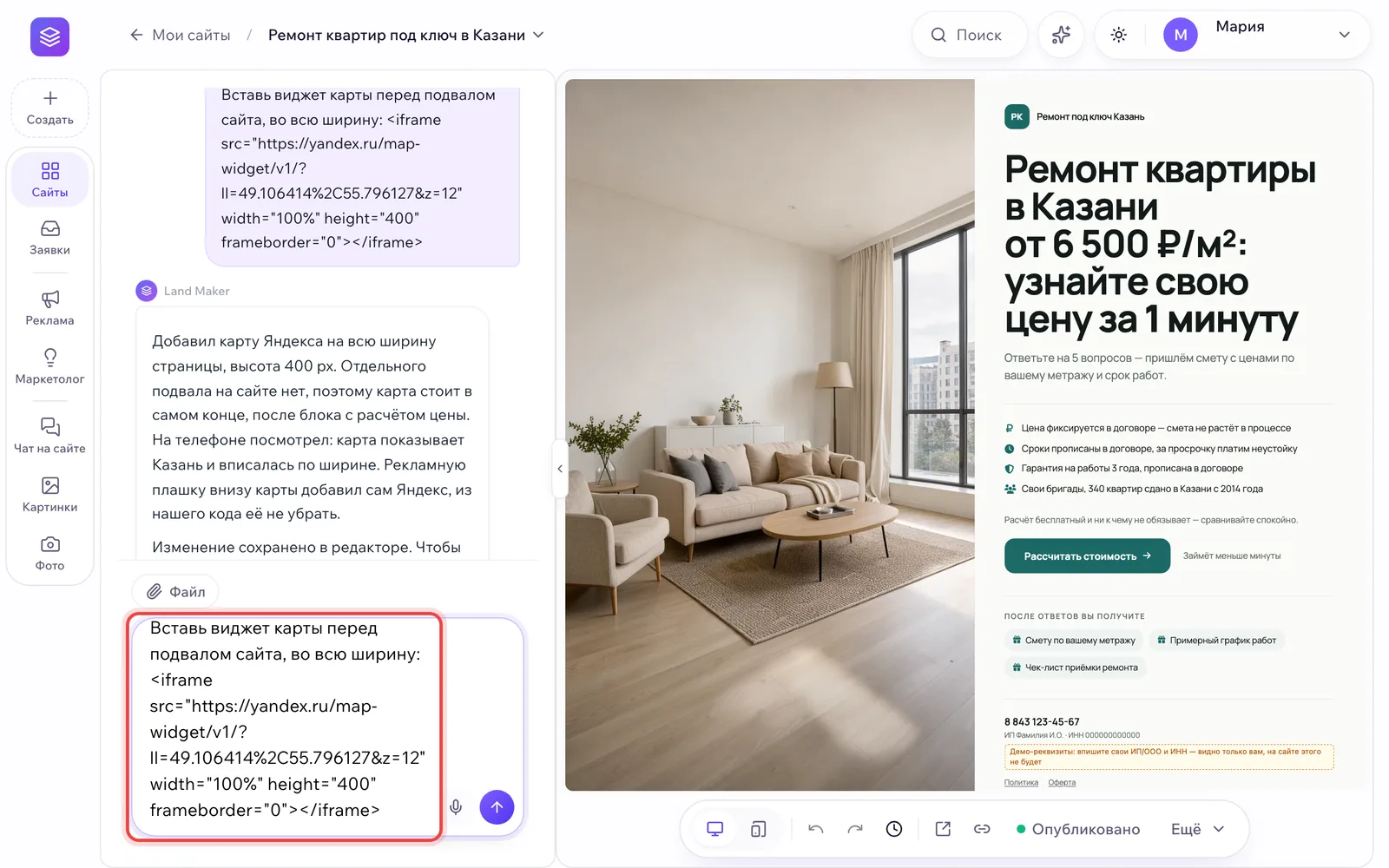
Называйте блоки так, как они подписаны на сайте: по заголовку ИИ обычно находит нужное место.
Шаг 3. Проверьте ответ ИИ
ИИ вставит код и напишет, что сделал и где виджет теперь стоит. Если место непонятно, он может переспросить. Ответ заканчивается строкой «Готово». Работает ли сам виджет, видно только на опубликованном сайте.
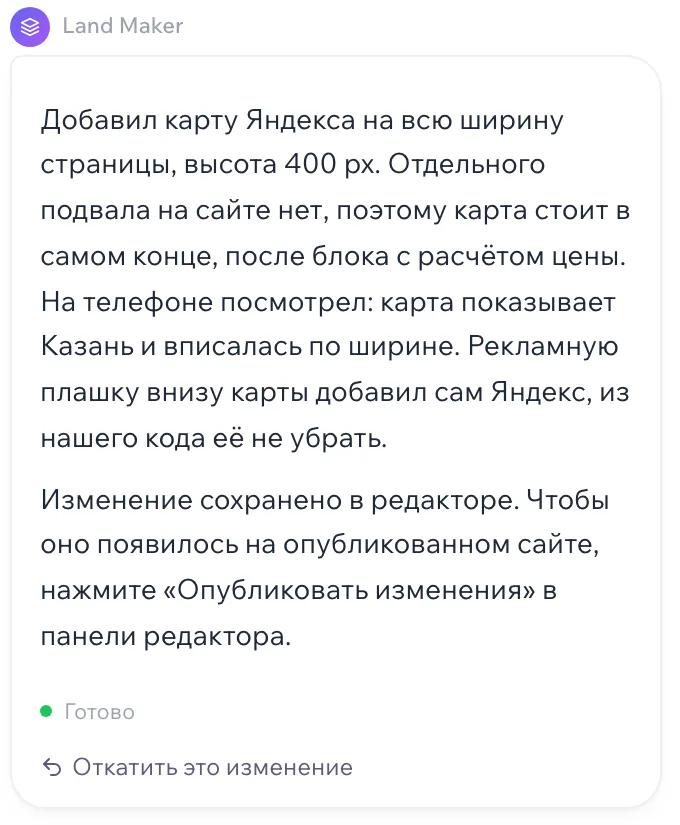
Не понравилось место — напишите, куда переставить. Нужно вернуть как было — нажмите «Откатить это изменение» под ответом, пока редактор открыт.
Шаг 4. Опубликуйте изменения
Виджет, вставленный в страницу, пока только в редакторе. Чтобы он появился у посетителей, нажмите «Опубликовать изменения» в панели под превью. Исключение — код плавающего онлайн-чата: его ИИ ставит в «Настройки сайта» → «Виджеты», и у опубликованного сайта он появляется без новой публикации.

Шаг 5. Откройте сайт и проверьте виджет
Откройте опубликованный сайт по его адресу и найдите виджет. Он должен работать так же, как в кабинете сервиса: карта двигается, запись показывает свободное время, калькулятор считает.
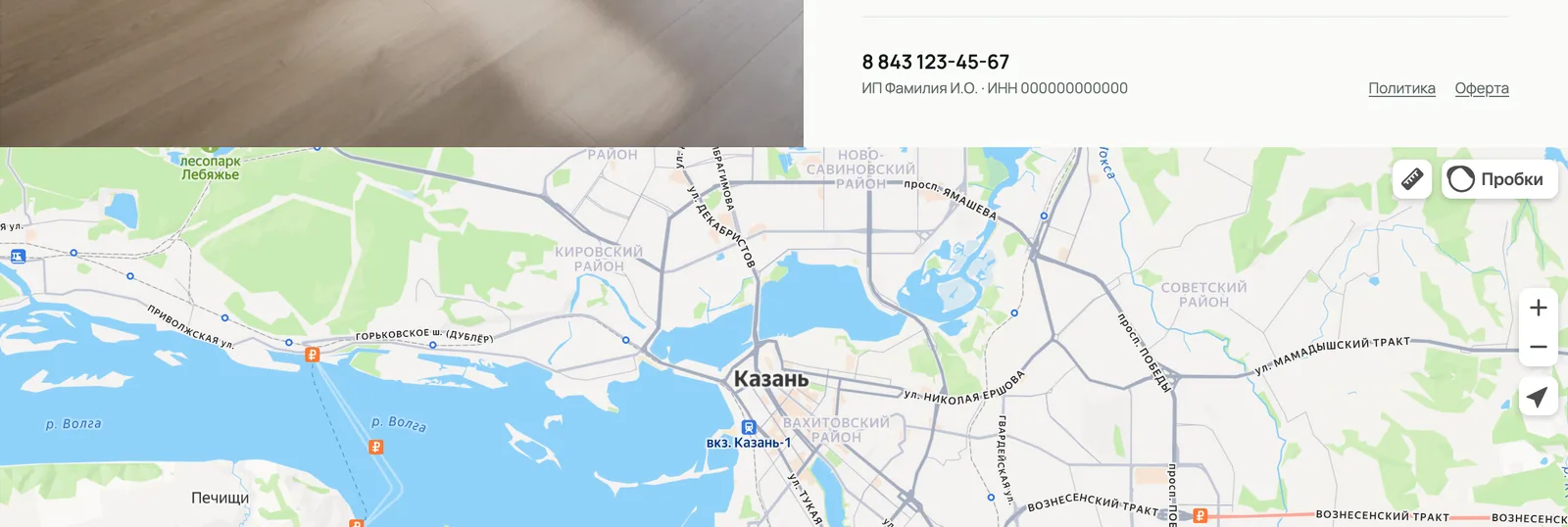
Проверьте и с телефона: большинство людей откроют сайт именно с него.
Что проверить на опубликованном сайте
Виджет стоит там, где вы просили
Он загрузился и откликается на нажатия
На телефоне не вылезает за край экрана
Заявка или запись из виджета дошла до кабинета сервиса
Второй способ: раздел «Виджеты» в настройках сайта
Некоторым виджетам не нужно место на странице: онлайн-чат с кнопкой в углу экрана, коды сервисов звонков. Их удобно вставить в настройки — так код не смешивается с содержимым страницы.
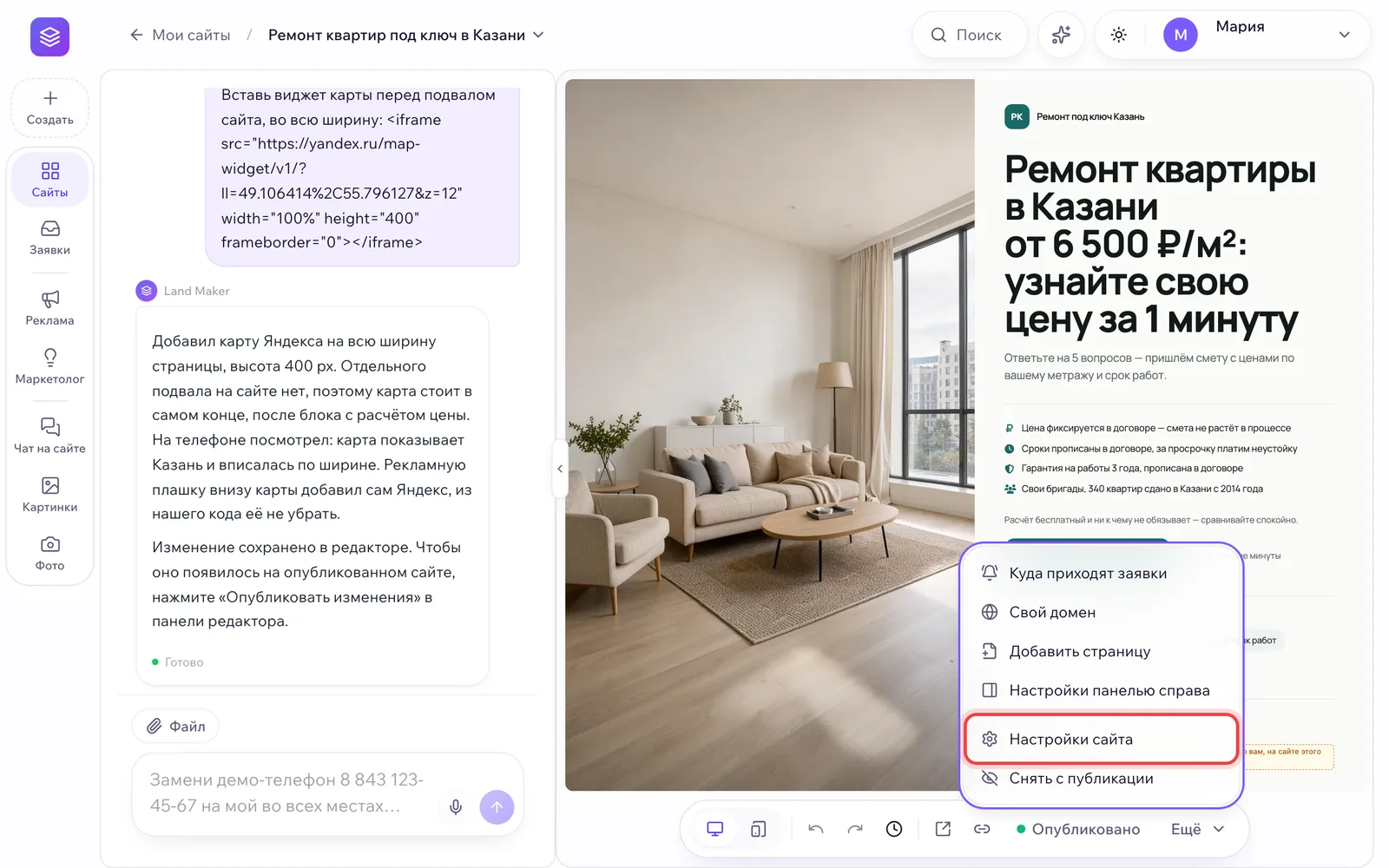
В редакторе нажмите «Ещё» в панели под превью и выберите «Настройки сайта».
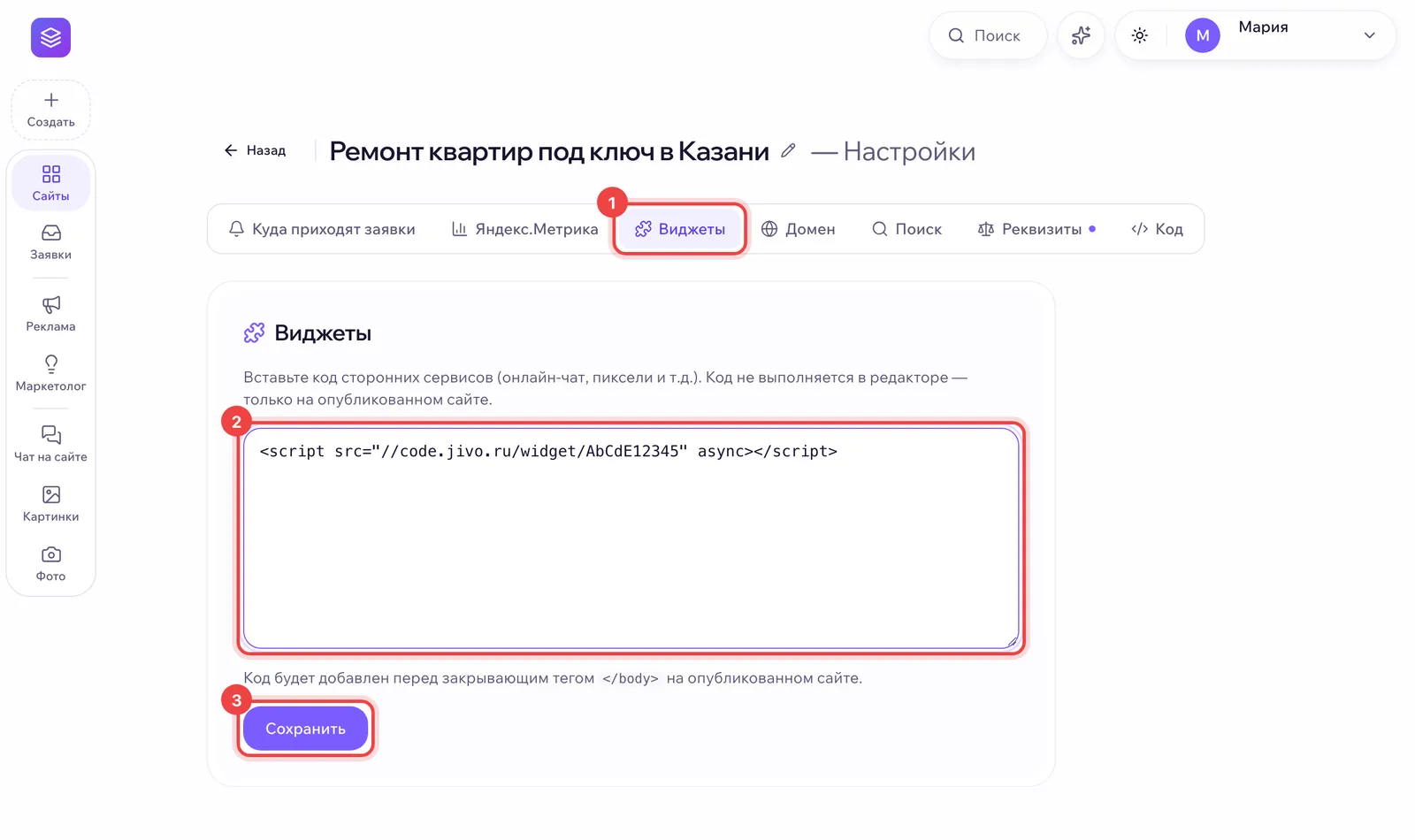
Откройте вкладку «Виджеты» (1), вставьте код в поле (2) и нажмите «Сохранить» (3). Если сайт уже опубликован, публиковать его заново не нужно: код появится на сайте сам.
Какой способ выбрать
Код из этого раздела встаёт в самый конец страницы. Если там оказался виджет, который должен стоять внутри страницы, он отрисуется под подвалом. Тогда сотрите код в «Виджетах», сохраните и пришлите его в чат с указанием места.
Что делать, если виджет не работает?
- Не виден в редакторе. Код из «Виджетов» работает только на опубликованном сайте. Проверяйте по адресу сайта.
- Не появился после правки в чате. Скорее всего, не нажата кнопка «Опубликовать изменения».
- Счётчик или пиксель молчит. Метрика, Google Analytics, пиксели VK и других соцсетей и похожие коды аналитики запускаются после того, как посетитель согласится в плашке про куки, если плашка включена. Так сайт соблюдает правила о куки. Чаты и виджеты записи согласия не ждут. Метрику и пиксель VK лучше подключать отдельно — уроки «Яндекс Метрика для сайта» и «VK Реклама и пиксель».
- Виджет пустой или пишет об ошибке. Проверьте в кабинете сервиса, что виджет включён и в его настройках разрешён адрес вашего сайта. Если подключали свой домен — разрешите и его.
Коротко
Код виджета берут в кабинете сервиса. Проще всего прислать его в чат редактора и сказать, где поставить, затем нажать «Опубликовать изменения» и проверить виджет на опубликованном сайте. Плавающие чаты и коды без места на странице — в «Настройки сайта» → «Виджеты»: у опубликованного сайта они появляются без новой публикации.
Поставьте виджет на сайт
- 1Скопируйте код в кабинете сервиса записи, калькулятора или карты
- 2Пришлите его в чат редактора и назовите место
- 3Опубликуйте изменения и проверьте виджет на сайте с телефона
Частые вопросы
Почему виджета не видно в редакторе?
Код из раздела «Виджеты» работает только на опубликованном сайте: в превью редактора сторонние скрипты не запускаются. Откройте сайт по его адресу. Виджет, который ИИ поставил прямо в страницу, в превью может быть виден, а может и нет — проверяйте его на опубликованном сайте.
Виджет оказался в самом низу страницы. Как переставить его в нужное место?
Напишите в чат редактора, куда его поставить, — например, «перенеси виджет между блоками «Цены» и «Отзывы»». Код из раздела «Виджеты» всегда встаёт в самый конец страницы, поэтому виджеты, которые должны стоять внутри страницы, лучше ставить через чат.
Как заменить или убрать виджет?
Пришлите в чат новый код со словами «замени виджет на этот» или напишите «убери виджет». Если код стоит в «Настройки сайта» → «Виджеты», сотрите или замените его там и нажмите «Сохранить».
Создайте лендинг с ИИ за 3 минуты
Опишите бизнес простыми словами, а Land Maker соберет структуру, тексты, дизайн и форму заявки.
Создать лендингЧитайте также
Как редактировать сайт: чатом с ИИ и прямо на странице
Как формулировать правки, чтобы ИИ сделал с первого раза, когда быстрее поправить текст вручную и как вернуть прошлую версию сайта в Land Maker.
Как опубликовать сайт и выкладывать правки
Как опубликовать сайт в Land Maker, почему по ссылке видна старая версия, нужен ли хостинг и WordPress, как снять сайт с публикации и скачать код.
Как поставить на сайт ИИ-консультанта
Почему посетители уходят без заявки и как ИИ-консультант в Land Maker отвечает на вопросы по вашим ценам и услугам, берёт телефон и присылает заявку в мессенджер.