Как поменять цвета, шрифты и фон сайта
Как бесплатно перекрасить сайт в Land Maker и сменить шрифты панелью редактора, а когда попросить ИИ в чате: одна кнопка, тёмный фон, свой оттенок.
· редактор, дизайн, правки
Содержание
Перекрасить весь сайт и сменить шрифты можно бесплатно и за минуту: кликните по любому тексту в превью, нажмите «⋯» и выберите «Цвета сайта» или «Шрифты сайта». Цвет одной кнопки — кнопкой «Цвет кнопки» на панели. Всё, чего нет в панелях, — тёмный фон, цвета «как на моём логотипе», отдельный шрифт для заголовков — напишите в чат, ИИ сделает.
Зачем менять цвета и шрифты
Цвет — первое, что человек замечает на сайте, раньше текста. Если у вас уже есть вывеска, логотип или фирменная форма, сайт в тех же цветах узнают сразу. А шрифт задаёт характер: строгий подходит юристу и бухгалтеру, мягкий — детскому центру, плакатный — шиномонтажу.
Не нужно перебирать оттенки часами. Достаточно, чтобы сайт был в вашем главном цвете и читался легко.
Какой способ выбрать
Шаг 1. Откройте настройки всего сайта
Откройте сайт в редакторе и кликните по заголовку, тексту или кнопке в превью справа. Над ним появится панель. Нажмите на ней «⋯» — внизу списка, в разделе «Весь сайт», есть «Шрифты сайта» и «Цвета сайта».
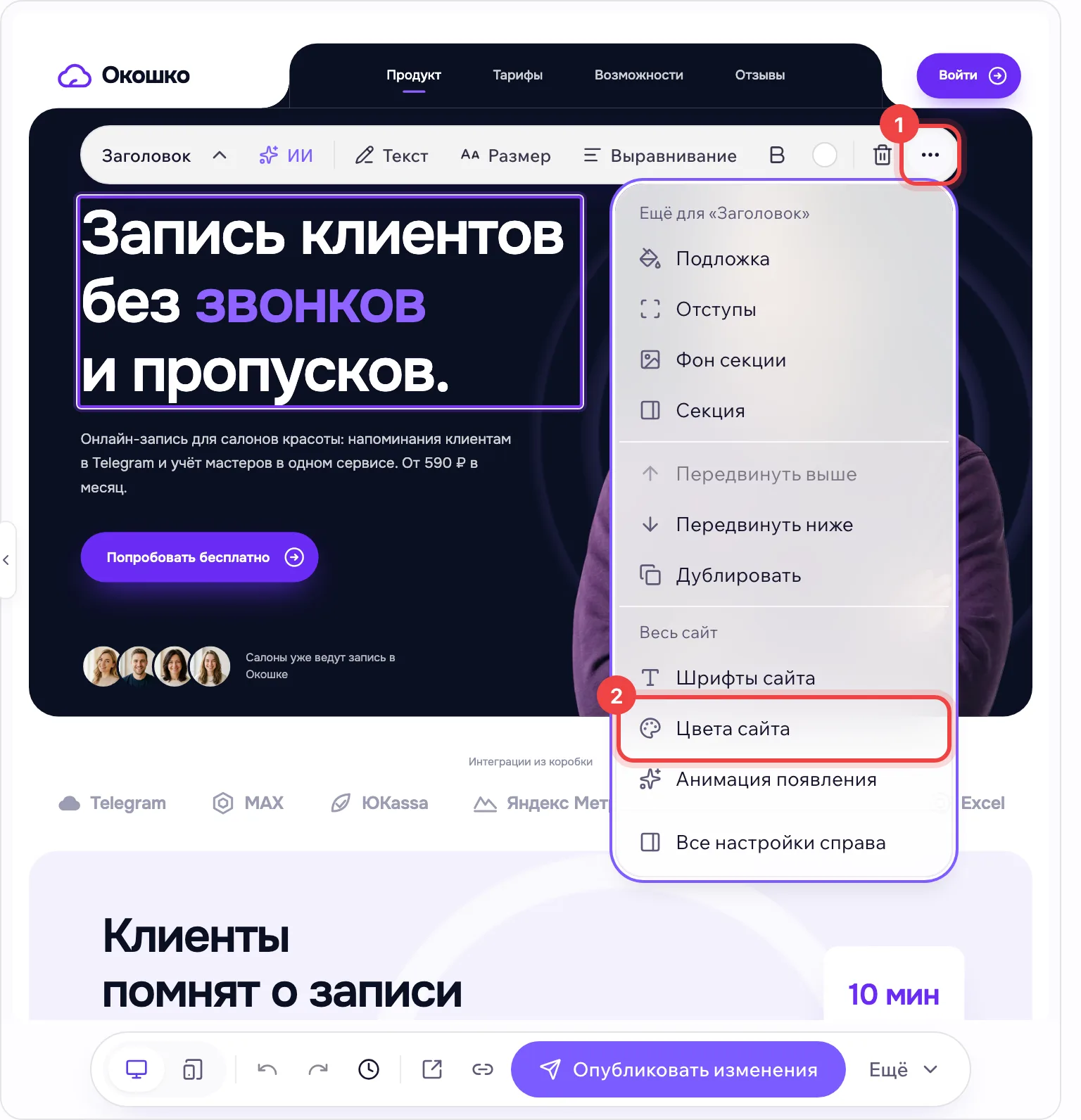
Те же настройки есть в «Все настройки справа» — блок «Весь сайт» в конце панели.
Шаг 2. Выберите цвет сайта
В «Цвета сайта» — 12 тонов: от зелёного и бирюзового до красного и оливкового. Образец показывает, какой станет главная кнопка именно вашего сайта. Нажмите на тон — сайт перекрасится сразу целиком: кнопки, акценты в заголовках, значки. Контраст текста и фотографии не меняются.
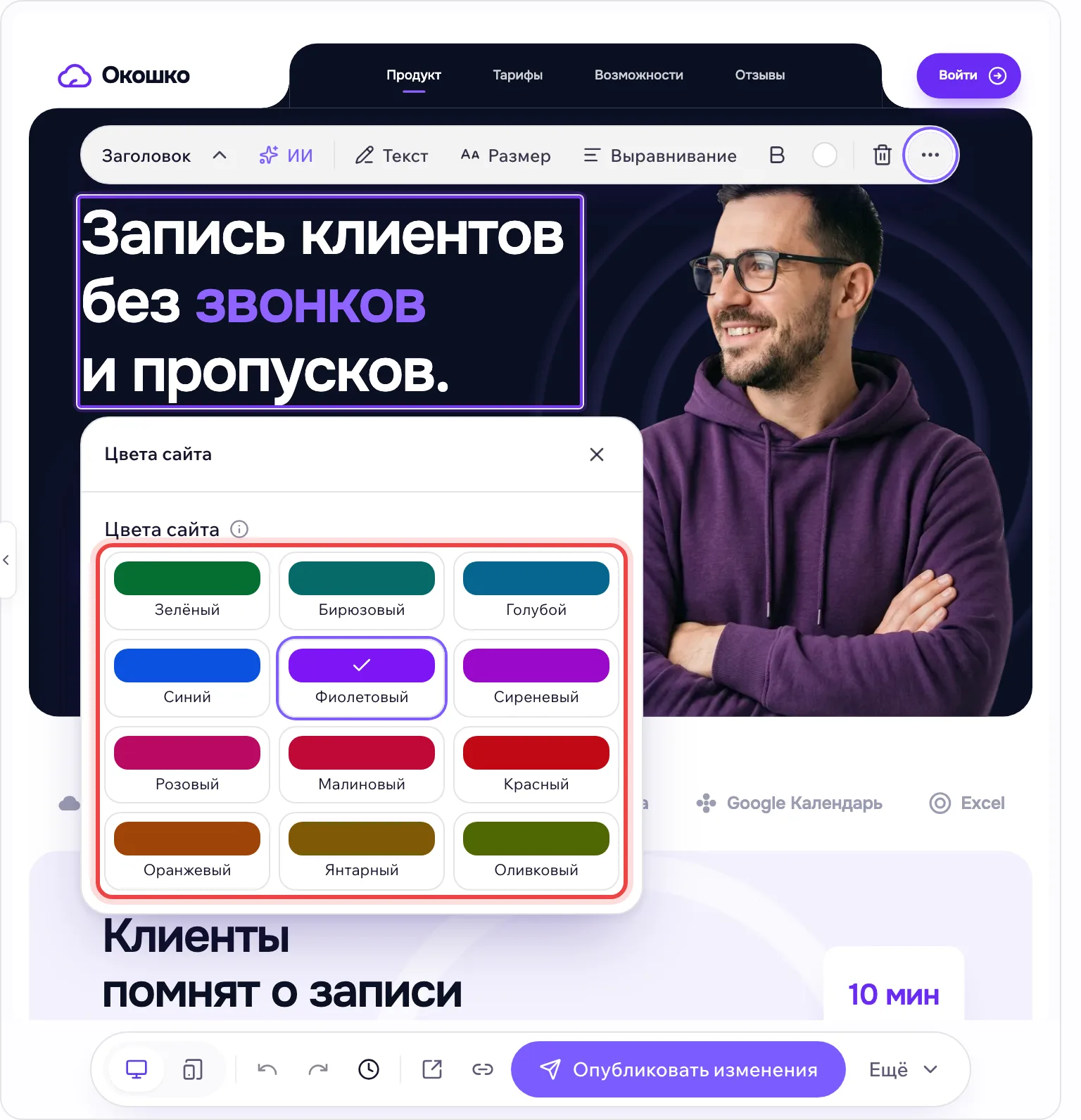
Если пункта «Цвета сайта» в меню нет, у сайта свой цвет, который панель не умеет поворачивать. Тогда попросите в чате — шаг 5.
Шаг 3. Выберите шрифты
В «Шрифты сайта» нажмите «Выбрать пару шрифтов». Откроется список из 14 пар «заголовки + текст»: «Современный», «Деловой», «Дружелюбный», «Журнальный», «Строгий» и другие. Каждая строка набрана своим шрифтом — выбирайте глазами. Шрифты меняются на всём сайте сразу.
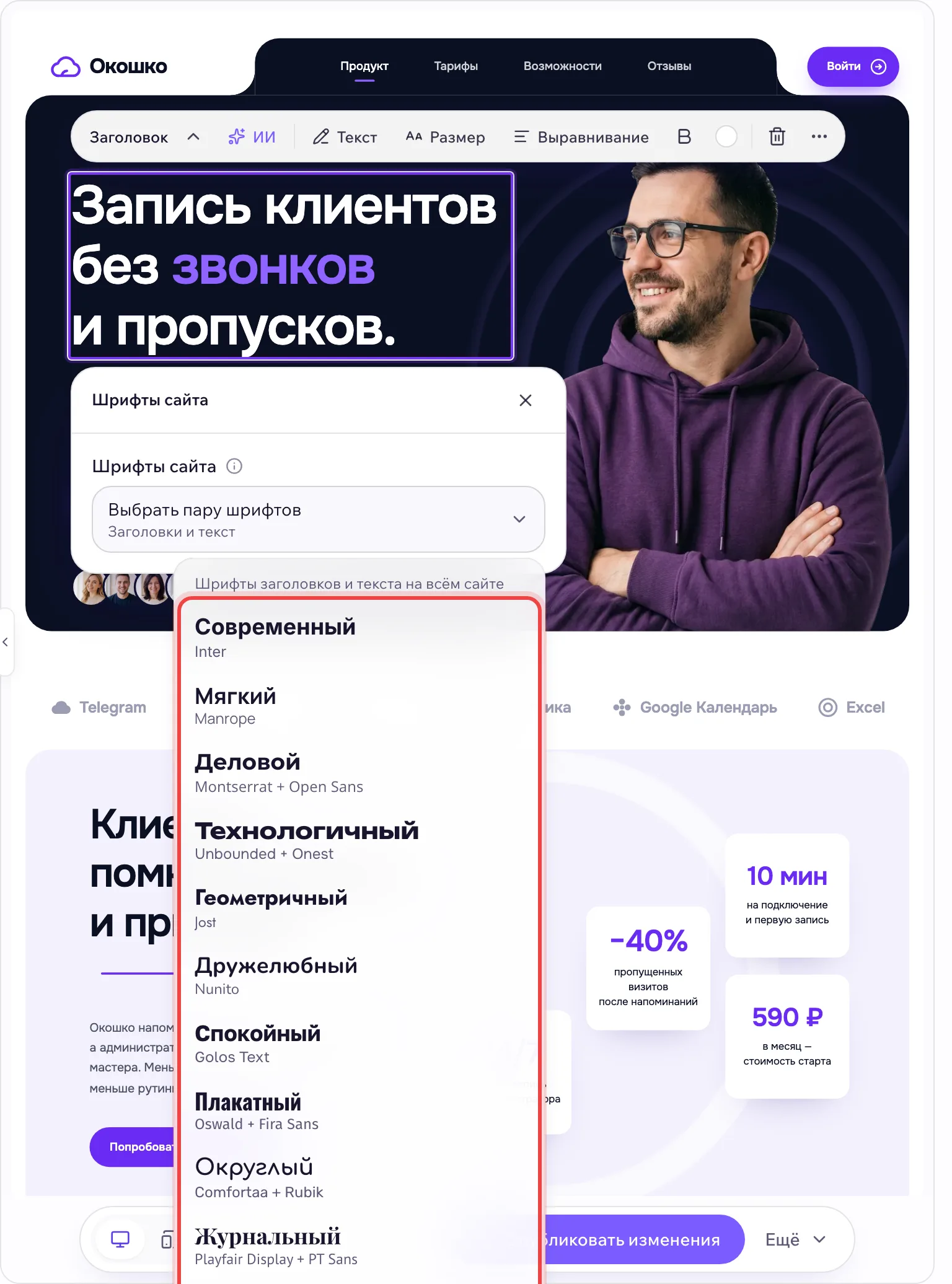
Вот что получилось после двух нажатий: «Зелёный» в цветах и «Деловой» в шрифтах.

Шаг 4. Перекрасьте одну кнопку или надпись
Иногда весь сайт перекрашивать не нужно — только выделить главную кнопку. Кликните по кнопке в превью и нажмите на панели «Цвет кнопки»: там выбор любого цвета, в том числе точного оттенка из вашего фирменного стиля, и скругление углов. У заголовка и текста цвет меняет кружок справа на панели (подсказка «Цвет текста»). Это тоже бесплатно.

Фото или картинку на фон блока ставят через «⋯» → «Фон секции»: там можно загрузить картинку и затемнить её, чтобы текст поверх читался.
Шаг 5. Всё остальное — попросите в чате
Панели делают типовое. Всё, что сложнее, напишите в чат слева обычными словами:
- «Сделай сайт в цветах логотипа: тёмно-синий и оранжевый»;
- «Сделай тёмный фон у всего сайта» или «фон блока с отзывами — светло-серый»;
- «Шрифт заголовков построже, а текст оставь»;
- «Все кнопки на сайте сделай тёмно-зелёными, как на вывеске».

Просьба про один элемент точнее работает с выделением: кликните по кнопке или заголовку, нажмите на панели «ИИ» и напишите, что поменять, — ИИ поймёт, о каком элементе речь.
Если попросили перекрасить одну кнопку или заголовок, а на сайте есть такие же, ИИ сделает выделенный и предложит сделать так же на всём сайте. Ответьте «да» — остальные он перекрасит одним ходом, а не по одной кнопке.

Шаг 6. Опубликуйте изменения
Редактор сохраняет всё сам, но посетители видят последнюю опубликованную версию. Когда цвета и шрифты готовы, нажмите «Опубликовать изменения» внизу редактора и откройте сайт — там уже новый вид.
Коротко
Весь сайт: клик по тексту → «⋯» → «Цвета сайта» или «Шрифты сайта», бесплатно. Одна кнопка — «Цвет кнопки». Свой оттенок и фон — просьбой в чат. В конце — «Опубликовать изменения».
Поменяйте цвета своего сайта
- 1Откройте сайт в редакторе
- 2Кликните по заголовку → «⋯» → «Цвета сайта»
- 3Нажмите «Опубликовать изменения»
Частые вопросы
Сколько стоит поменять цвета и шрифты сайта?
Панели «Цвета сайта» и «Шрифты сайта» в редакторе бесплатны: токены не списываются, сколько бы вариантов вы ни перебрали. Просьба в чате к ИИ списывает токены, как любая правка чатом.
Как вернуть прежние цвета, если новые не понравились?
Нажмите стрелку отмены внизу редактора. Можно и просто выбрать прежний цвет в той же панели. Старые версии сайта хранятся в «Истории изменений» — значок часов внизу редактора.
Почему поменял цвета, а на сайте всё по-старому?
Редактор сохраняет правки сам, но посетители видят последнюю опубликованную версию. Нажмите «Опубликовать изменения» внизу редактора и обновите вкладку с сайтом.
Создайте лендинг с ИИ за 3 минуты
Опишите бизнес простыми словами, а Land Maker соберет структуру, тексты, дизайн и форму заявки.
Создать лендингЧитайте также
Как редактировать сайт: чатом с ИИ и прямо на странице
Как формулировать правки, чтобы ИИ сделал с первого раза, когда быстрее поправить текст вручную и как вернуть прошлую версию сайта в Land Maker.
Как поменять фото на сайте
Как в Land Maker заменить фото на сайте: загрузить своё, поправить кадр, добавить фото в галерею, улучшить размытое фото, изменить его нейросетью или убрать фон.
Как сделать логотип для сайта
Зачем сайту логотип и как в Land Maker получить его за минуту: попросить в чате редактора, нарисовать на бесплатной странице или поставить свой готовый файл.