Как поменять фото на сайте
Как в Land Maker заменить фото на сайте: загрузить своё, поправить кадр, добавить фото в галерею, улучшить размытое фото, изменить его нейросетью или убрать фон.
· фото, редактор, картинки
Содержание
Свои фото — команда, работы, товар, помещение — вызывают больше доверия, чем красивый сток. В редакторе кликните по картинке: «Заменить» — поставить своё фото, «Кадр» — поправить обрезку, «ИИ» — изменить по описанию, сделать новое или убрать фон. Больше мест под фото в галерее добавит ИИ по просьбе в чате. Свои загрузки, кадр и обработка бесплатны, фото от нейросети — от 5 токенов.
Почему свои фото продают лучше
Посетитель сайта ищет признаки, что за ним стоит реальная компания. Фото вашего мастера, вашей кухни или вашего склада — самый сильный такой признак: его нельзя скачать в интернете. Стоковые фото с идеальными улыбками люди узнают и пролистывают.
Не обязательно устраивать профессиональную съёмку. Хорошее фото с телефона при дневном свете, без лишних предметов в кадре, уже лучше чужого стока. А недостатки — фон, свет, размер — можно поправить прямо в Land Maker.
Какие фото поставить в первую очередь
Шаг 1. Кликните по картинке и загрузите своё фото
Откройте сайт в редакторе и кликните по фото в превью. Над ним появится панель: «Заменить» — поставить своё фото с компьютера или телефона, «Кадр» — выбрать, какая часть фото видна, «ИИ» — правки нейросетью. В режиме «Телефон» кнопки показаны значками.
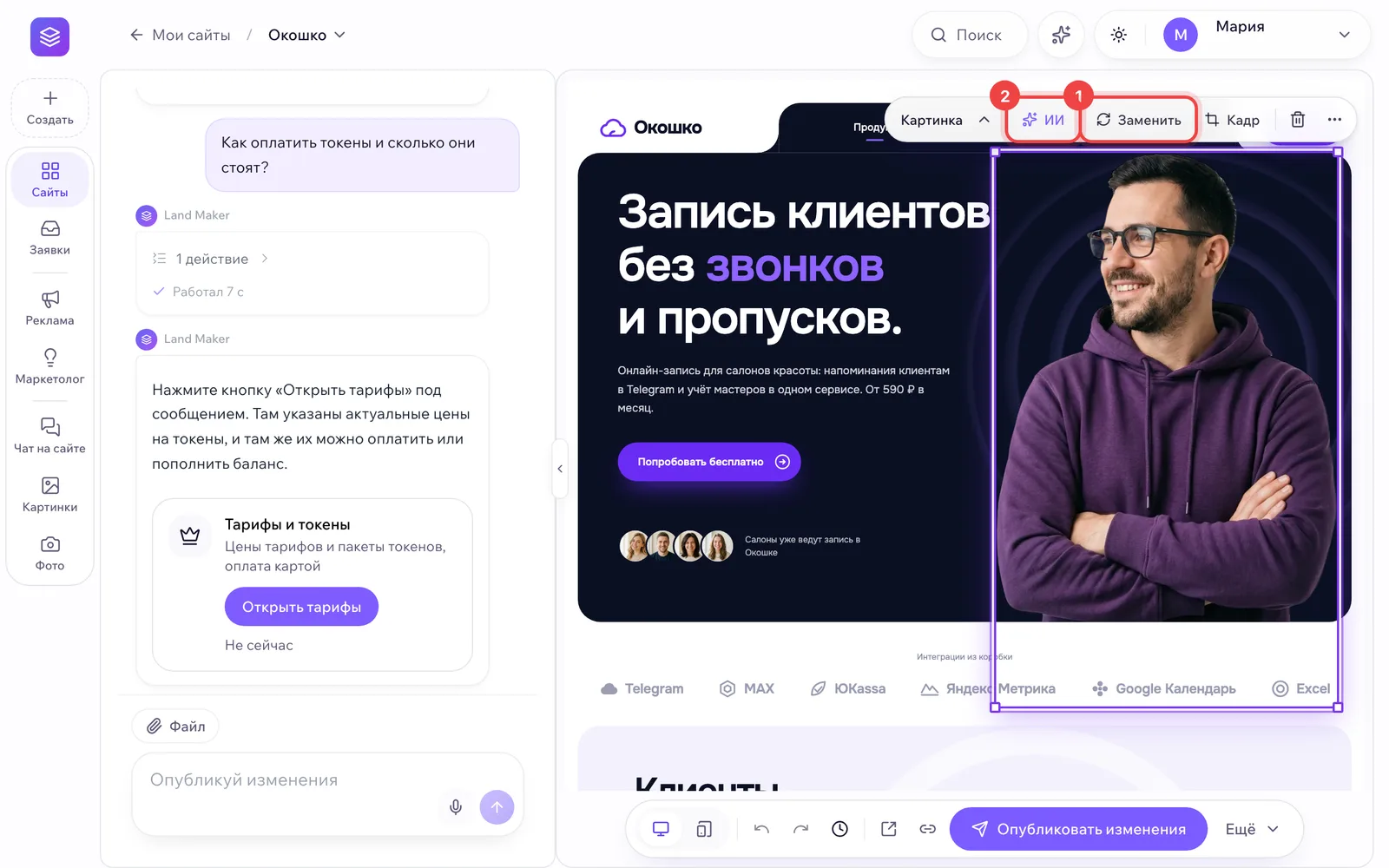
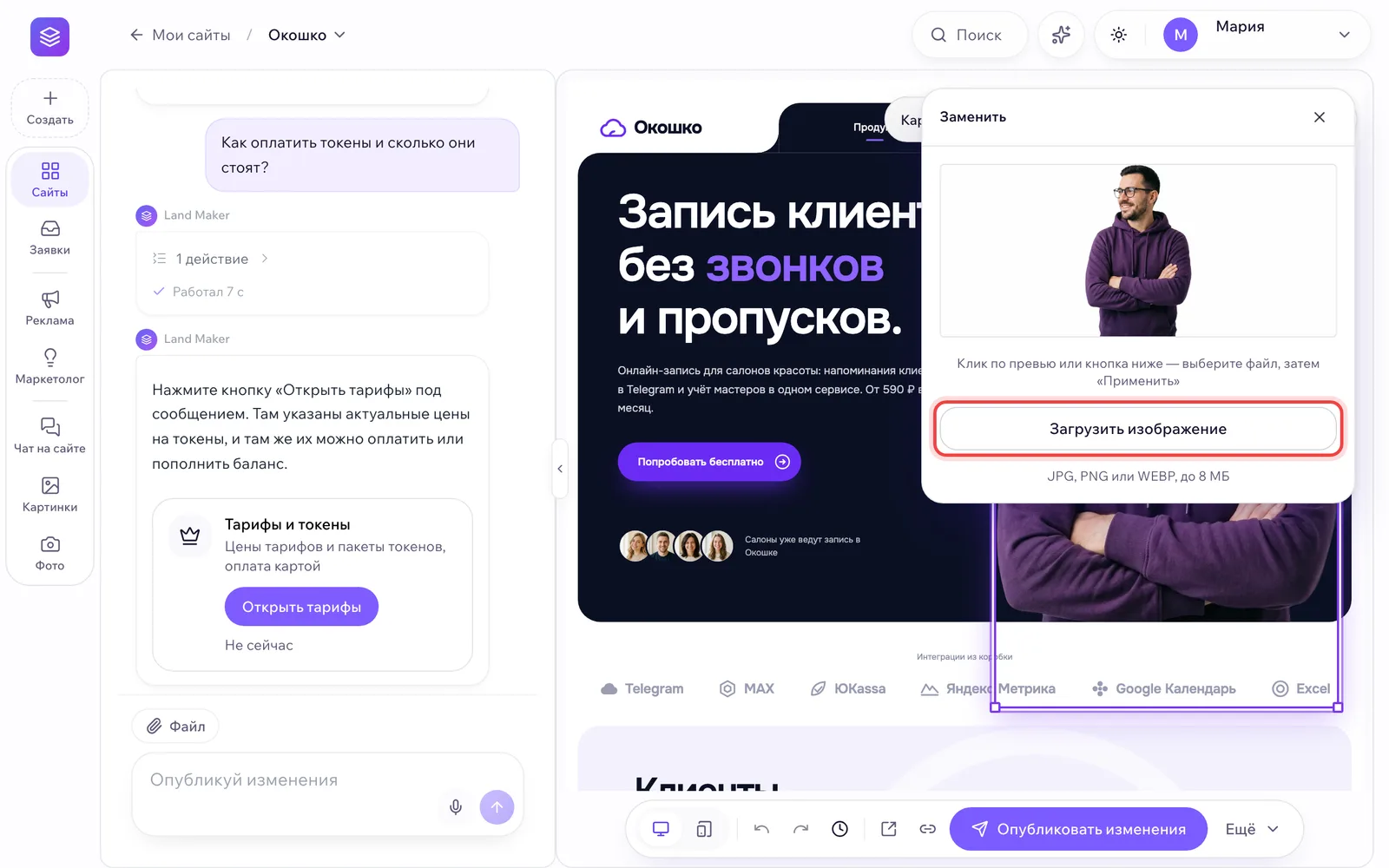
Нажмите «Заменить» → «Загрузить изображение», выберите файл и нажмите «Применить». Подходят JPG, PNG и WEBP до 8 МБ. Слишком большое фото платформа сама уменьшит до 2000 пикселей по длинной стороне — сжимать заранее не нужно.
Шаг 2. Фото обрезано — поправьте кадр
Блок на сайте часто показывает только часть фото: квадратная карточка обрежет вертикальный портрет. Если в кадр не попала голова или товар, кликните по фото и нажмите «Кадр». Выберите точку, которую нужно держать в кадре, или подвиньте ползунки. «Целиком» покажет всё фото без обрезки — по бокам могут появиться поля. «Сбросить» вернёт как было. Кадр меняется сразу и бесплатно, сам файл не трогается.
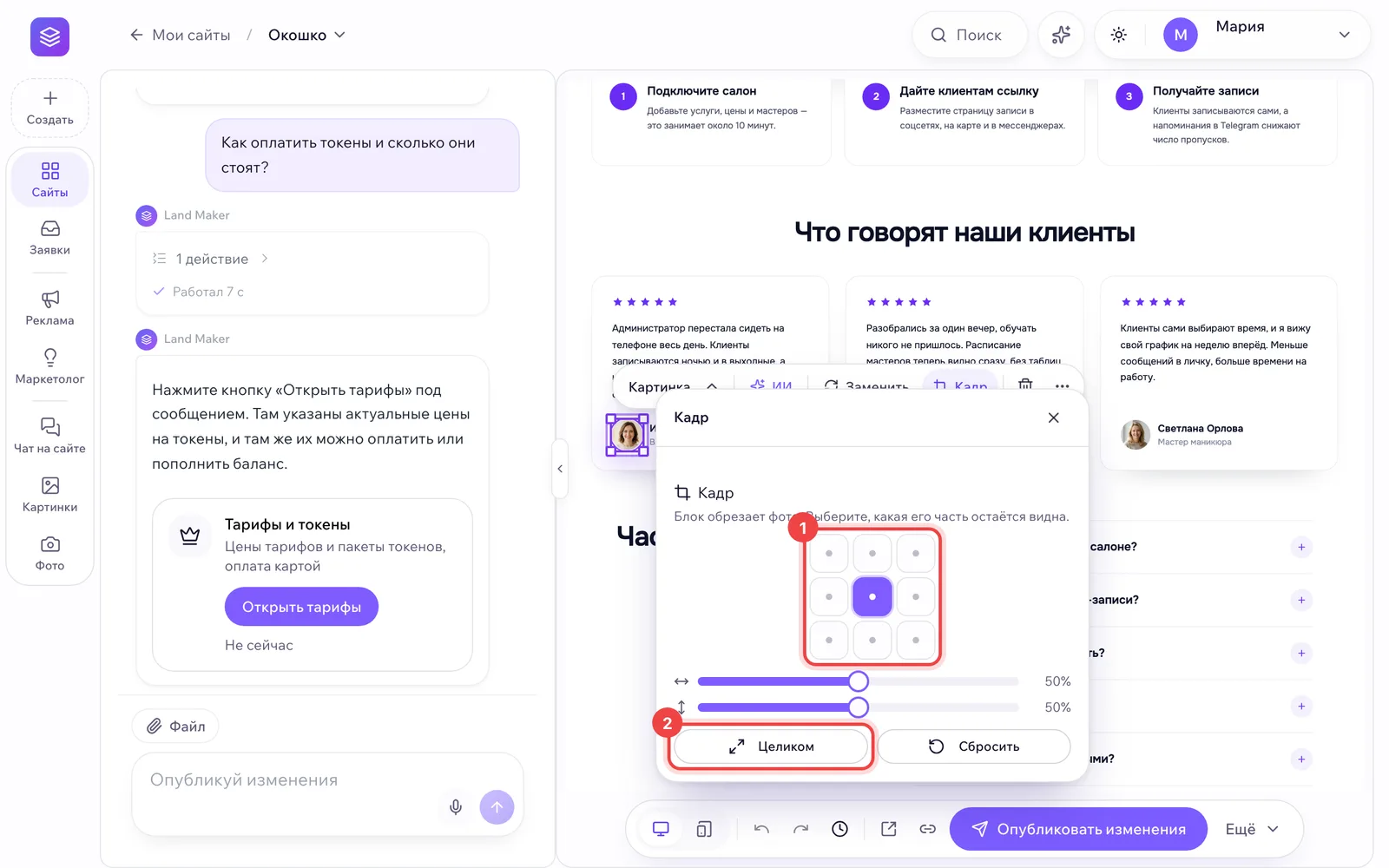
То же можно попросить в чате: «На фото мастера обрезана голова — сдвинь кадр вверх» или «Покажи фото команды целиком».
Шаг 3. Нужно больше фото — добавьте места в галерею
Чтобы показать больше работ, напишите в чат редактора, сколько фото нужно: «Добавь в блок „Наши работы“ ещё 6 мест под фото — я поставлю свои». ИИ добавит пустые места под фото. Кликните по каждому и нажмите «Заменить» — так же, как в шаге 1. Пустые места, до которых вы не дошли, на опубликованном сайте не показываются.
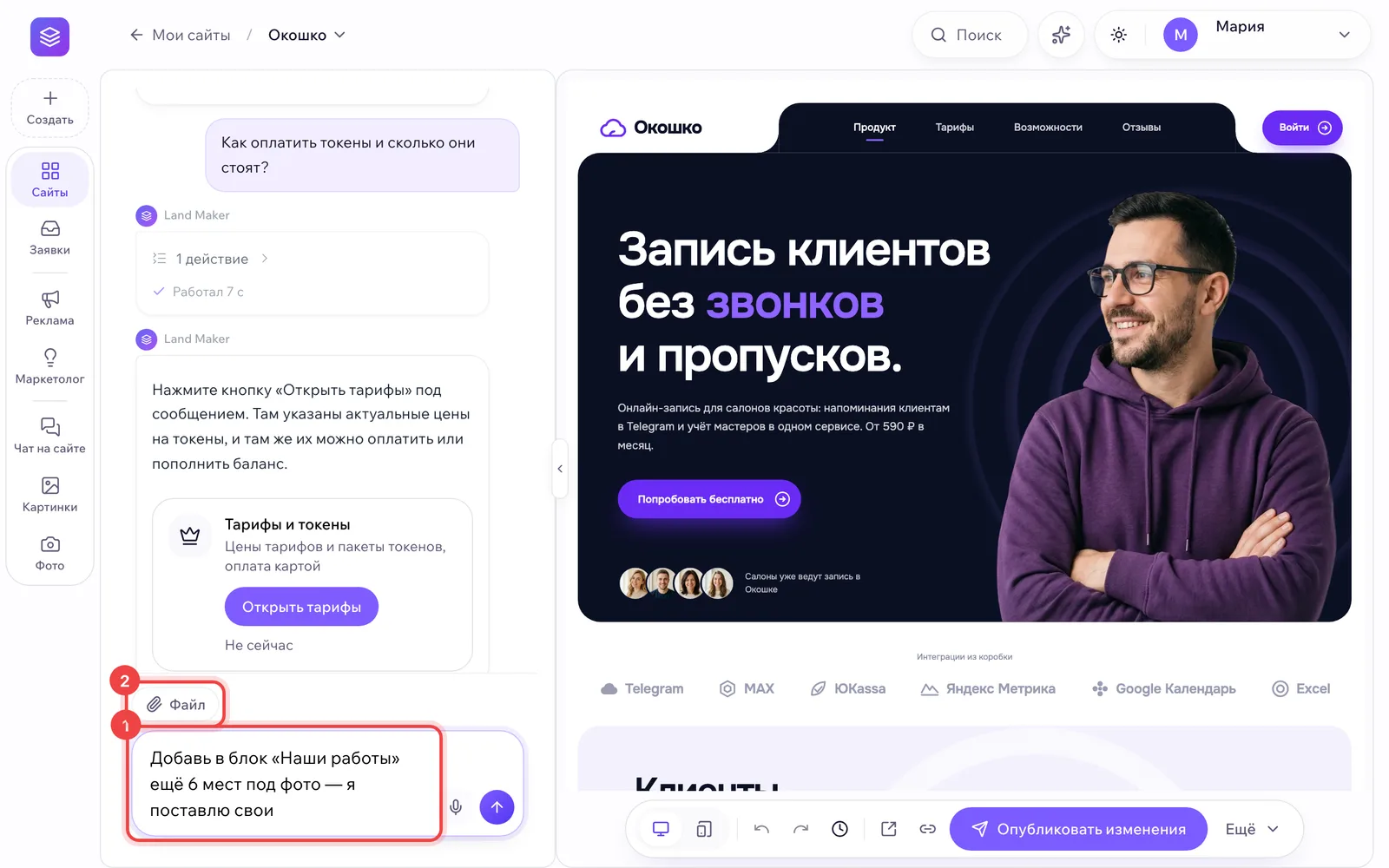
Если фото уже готовы, приложите их сразу: кнопка «Файл» над полем чата принимает несколько фото за раз. Напишите, куда их поставить: «Поставь эти фото в портфолио, по одному в карточку».
Шаг 4. Поправьте фото нейросетью
В меню «ИИ» три пункта:
- «Изменить по описанию» — напишите, что сделать с текущим фото: «сделай светлее», «убери лишнее со стола», «покажи крупнее». Фото меняется, а не рисуется заново.
- «Новое фото» — нейросеть сделает новую картинку для этого места по вашему описанию.
- «Убрать фон и обработка» — убрать фон, отразить зеркально, обрезать края, сделать круглым.
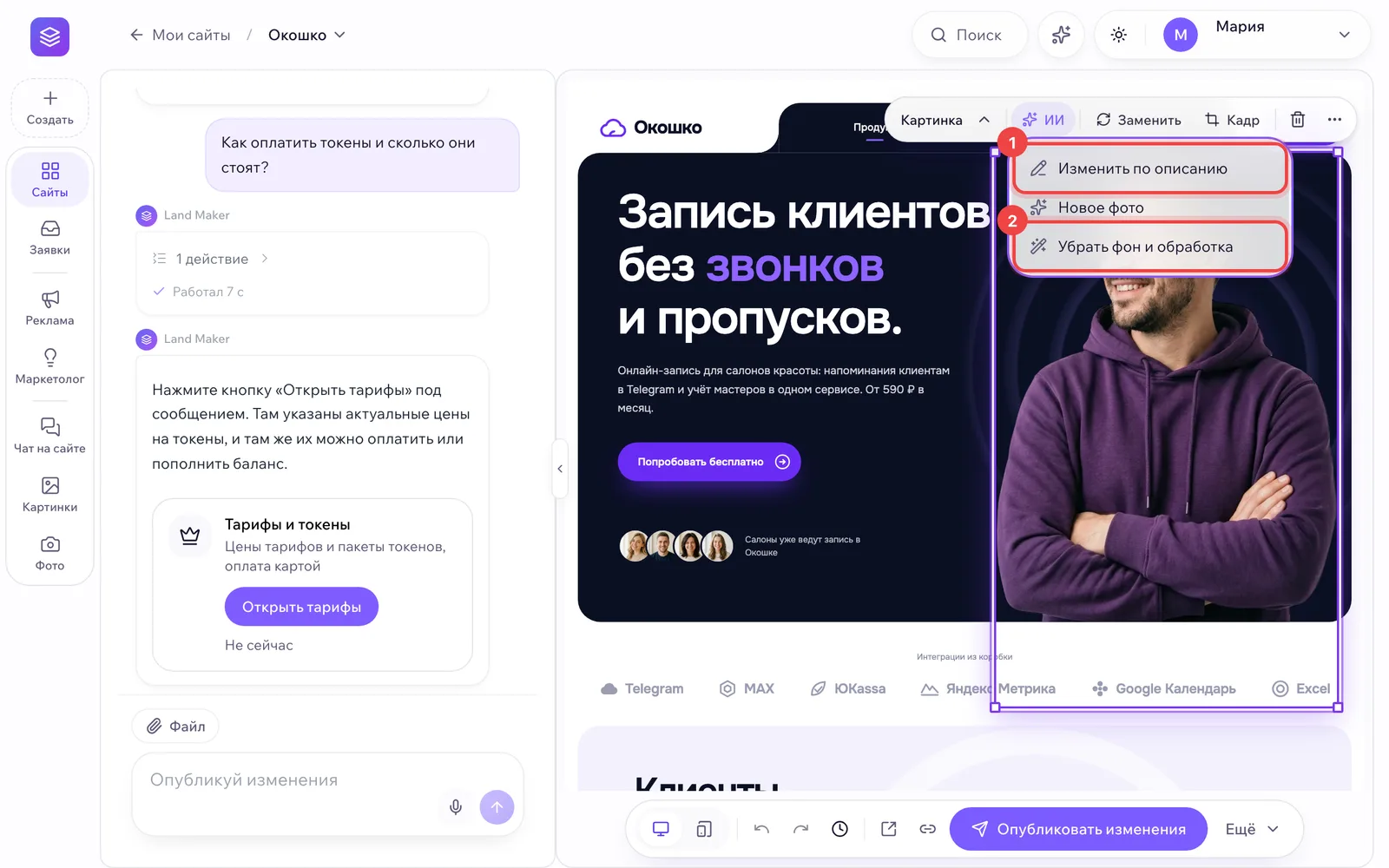
Новое фото стоит 5 токенов. Правка по описанию идёт через чат: 5 токенов за картинку плюс сам ход ИИ. Убрать фон и обработка — бесплатно.
Шаг 5. Фото размытое — улучшите качество
Размытым фото выглядит, когда оно маленькое, а блок на сайте большой: картинку растягивает, и видны пиксели. Чаще всего так бывает со скриншотами и фото, скачанными из соцсетей. Лучшее решение — загрузить оригинал файла с телефона или фотоаппарата.
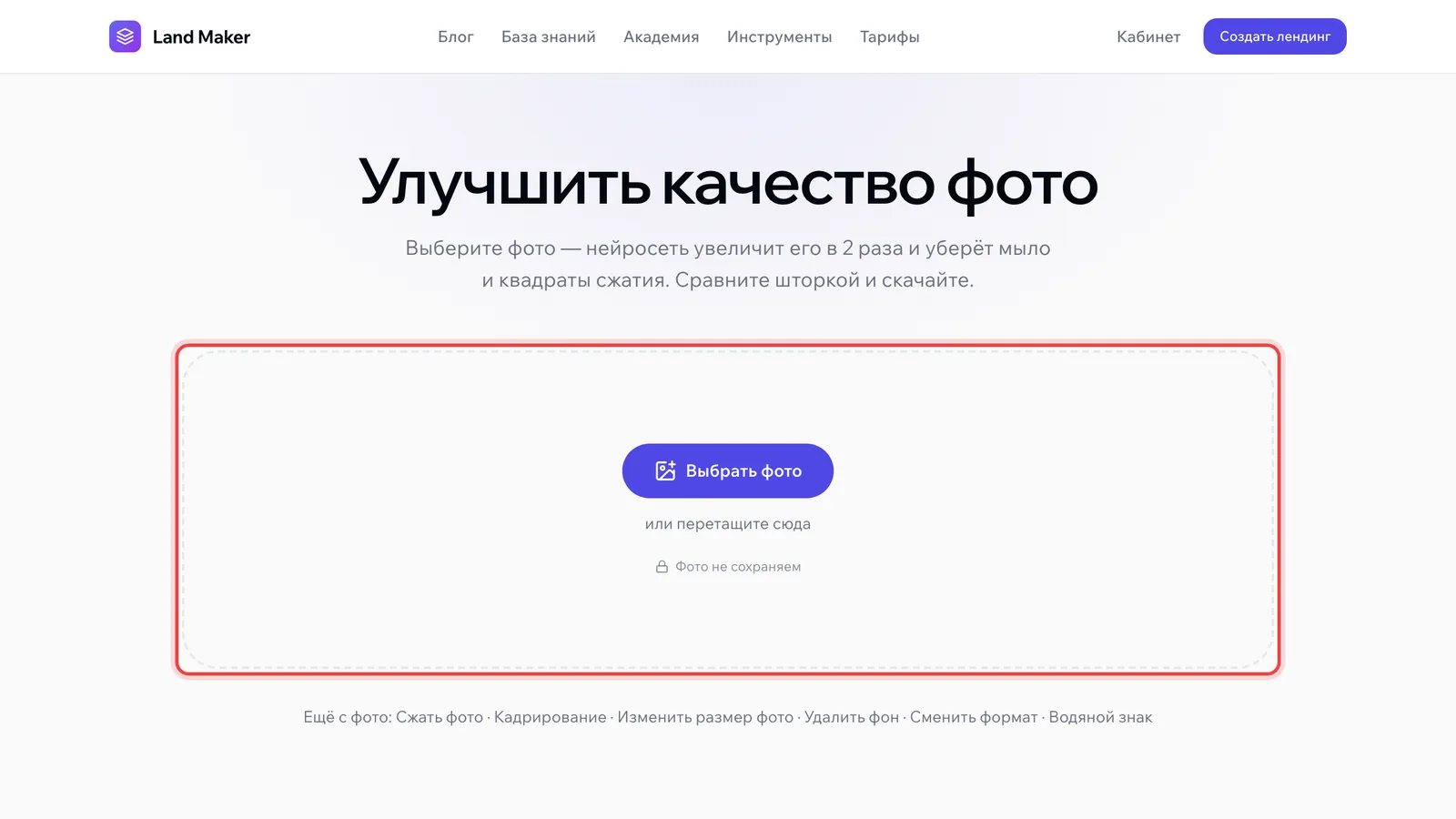
Если оригинала нет, прогоните фото через бесплатный инструмент «Улучшить качество фото»: нейросеть увеличит его в 2 раза по каждой стороне и уберёт квадраты сжатия. Фото больше 1 мегапикселя инструмент сначала уменьшает, поэтому он помогает именно мелким фото. Бесплатно — 3 фото в день без регистрации и 20 после входа. В самом редакторе такой кнопки нет — скачайте готовый файл и поставьте его через «Заменить». Рядом есть «Удалить фон с фото». Фото на сервере не сохраняются.
Коротко
Клик по картинке → «Заменить», чтобы поставить своё фото. Обрезано — «Кадр». Мало мест в галерее — попросите в чате добавить ещё. Размыто — оригинал файла или «Улучшить качество фото». «ИИ» — поправить по описанию, сделать новое или убрать фон. После правок — «Опубликовать изменения».
Поставьте свои фото
- 1Откройте сайт в редакторе и кликните по фото первого экрана
- 2«Заменить» — загрузите своё
- 3Поправьте через «ИИ», если нужно, и опубликуйте изменения
Частые вопросы
Какие файлы можно загрузить?
JPG, PNG или WEBP размером до 8 МБ. Фото с телефона подходит: загрузите его кликом по картинке на сайте — «Заменить». Формат HEIC с айфона не принимается — выберите в настройках камеры «Наиболее совместимый».
Сколько стоит новое фото, сделанное нейросетью?
Новое фото — 5 токенов. Правка по описанию идёт через чат: 5 токенов за картинку плюс сам ход ИИ. Если картинка не получилась, токены за неё возвращаются. Загрузить своё фото, убрать фон или кадрировать — бесплатно.
Как поставить на сайт фото товара с другим фоном?
Приложите фото в чат редактора кнопкой «Файл» и напишите: «Поставь этот диван в блок каталога и подбери светлый фон». Или замените картинку на своё фото и выберите «ИИ» → «Убрать фон и обработка».
Создайте лендинг с ИИ за 3 минуты
Опишите бизнес простыми словами, а Land Maker соберет структуру, тексты, дизайн и форму заявки.
Создать лендингЧитайте также
Как сделать портрет для сайта по своему фото
Деловой портрет для сайта и соцсетей по обычному селфи: раздел «Фото» в Land Maker делает 4 кадра в выбранном стиле — без фотографа и студии.
Как заменить примеры на сайте своими данными
Как заменить на сайте пример телефона, цен и ответов в «Частых вопросах» на свои: одной фразой в чат во всех местах сразу или кликом на странице.
Как редактировать сайт: чатом с ИИ и прямо на странице
Как формулировать правки, чтобы ИИ сделал с первого раза, когда быстрее поправить текст вручную и как вернуть прошлую версию сайта в Land Maker.