Как убрать, добавить и переставить блоки на сайте
Как в Land Maker удалить, скрыть, переставить и добавить блок сайта: кнопками на панели прямо в превью или одной фразой в чат с ИИ — и как вернуть блок, если удалили лишнее.
· сайт, структура лендинга, инструкция
Содержание
Блок на сайте называется секцией: первый экран, тарифы, отзывы, частые вопросы. Убрать, скрыть или переставить секцию можно кнопками прямо в превью — кликните по ней и выберите действие на панели. Добавить новый блок проще всего чатом: «после тарифов добавь блок „Как мы работаем“ из 4 шагов». Удалили лишнее — сразу нажмите Ctrl+Z, а перед большой перестройкой запомните версию в «Истории изменений».
Зачем трогать структуру сайта
ИИ собирает сайт по типичной схеме для вашей ниши. Но вы знаете своих клиентов лучше: кому-то важнее цены в начале, кому-то — отзывы и фото работ. Лишний блок удлиняет страницу и отвлекает от заявки, а нужного может не хватать.
Что обычно двигают
Шаг 1. Выберите секцию
Откройте сайт в редакторе и кликните по заголовку нужного блока в превью. Над ним появится панель — слева на ней написано, что выбрано: «Заголовок», «Текст», «Блок». Нажимайте стрелку вверх рядом с этой надписью, пока не появится «Секция». Вокруг всего блока появится рамка.
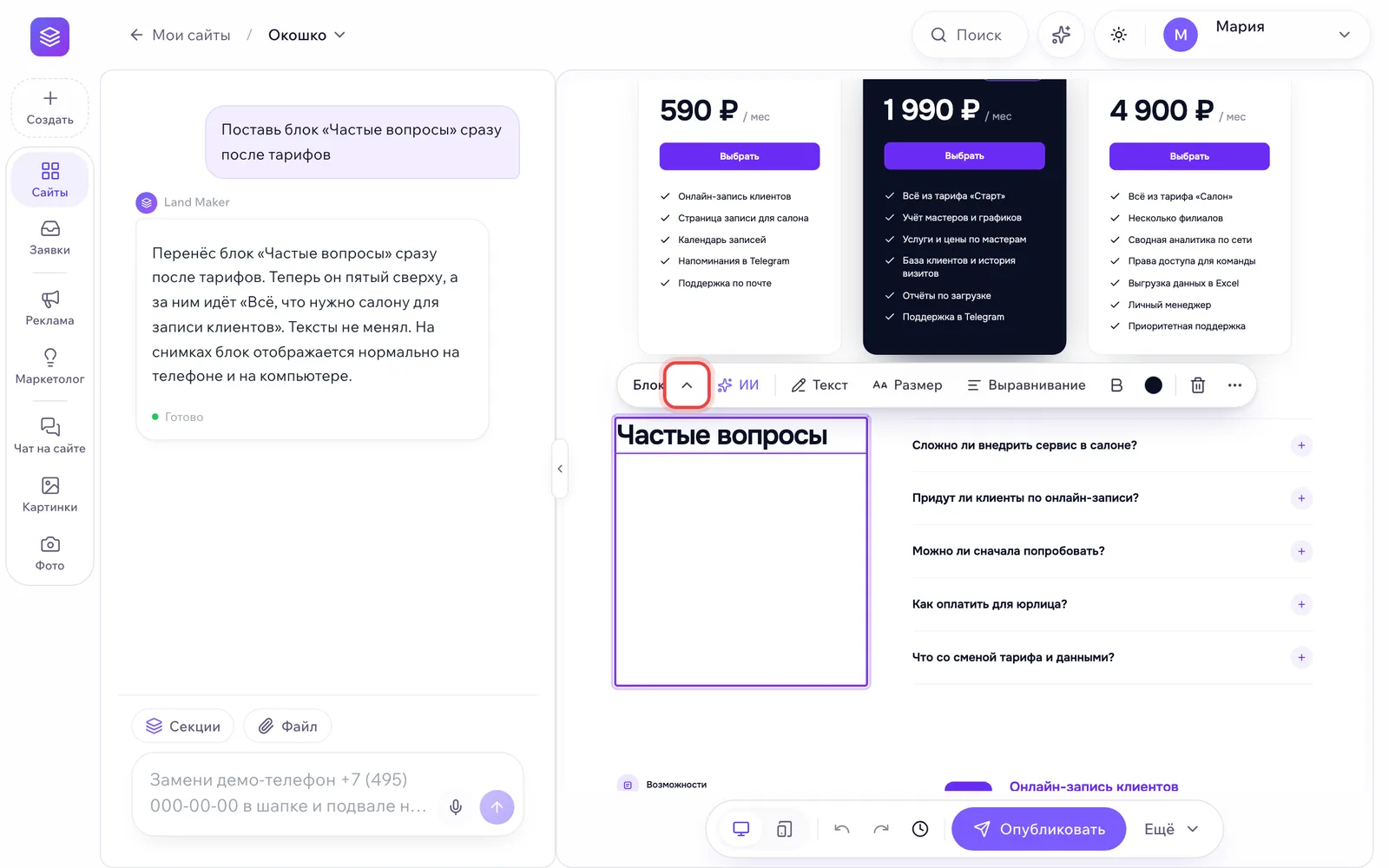
Шаг 2. Переставьте или удалите секцию
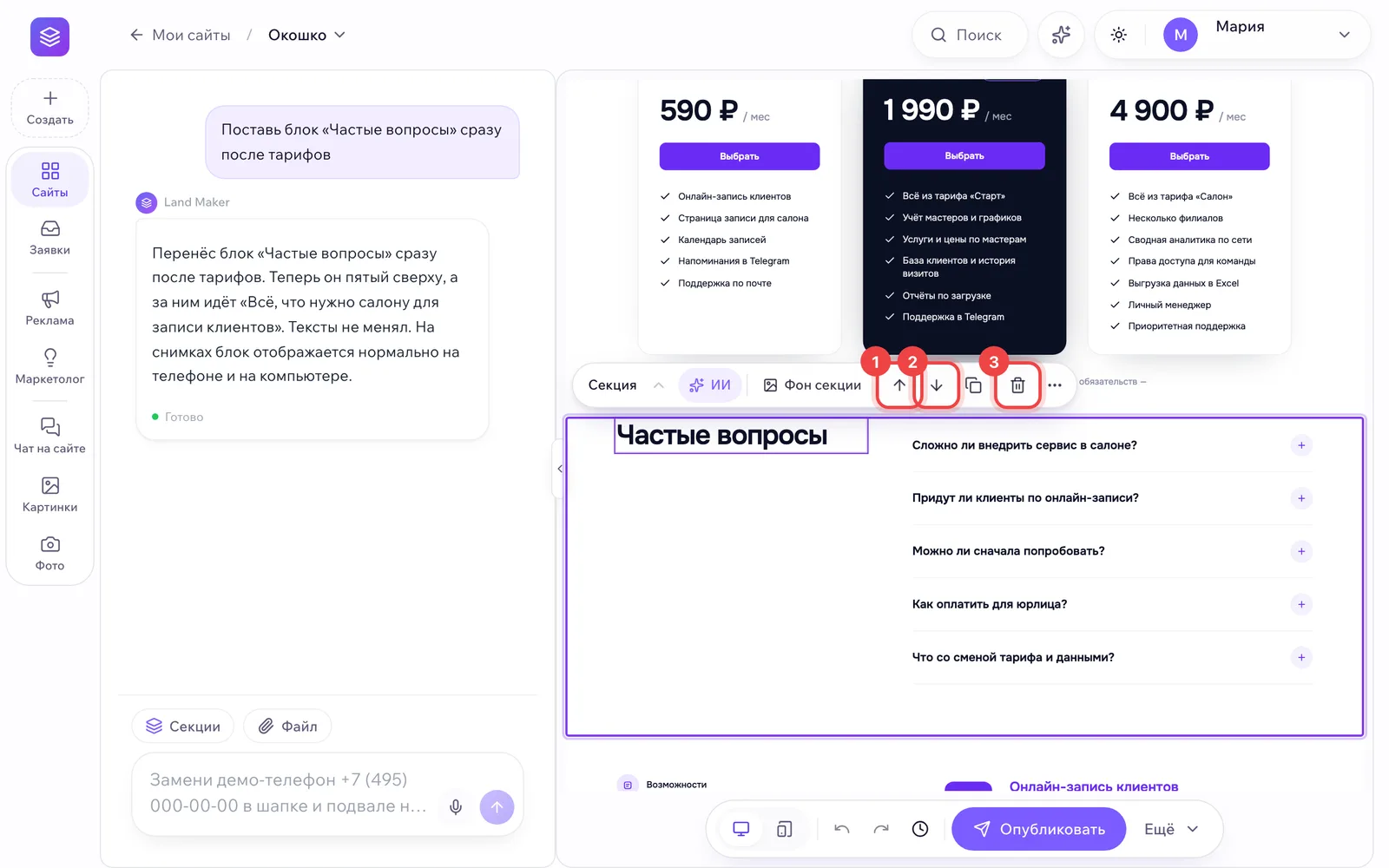
Когда выбрана секция, на панели появляются её кнопки:
- Стрелка вверх — «Секцию выше».
- Стрелка вниз — «Секцию ниже».
- Корзина — «Удалить секцию».
Рядом — кнопка «Дублировать секцию»: копия встанет сразу под оригиналом. Каждое нажатие стрелки сдвигает блок на одно место, страница сохраняется сама.
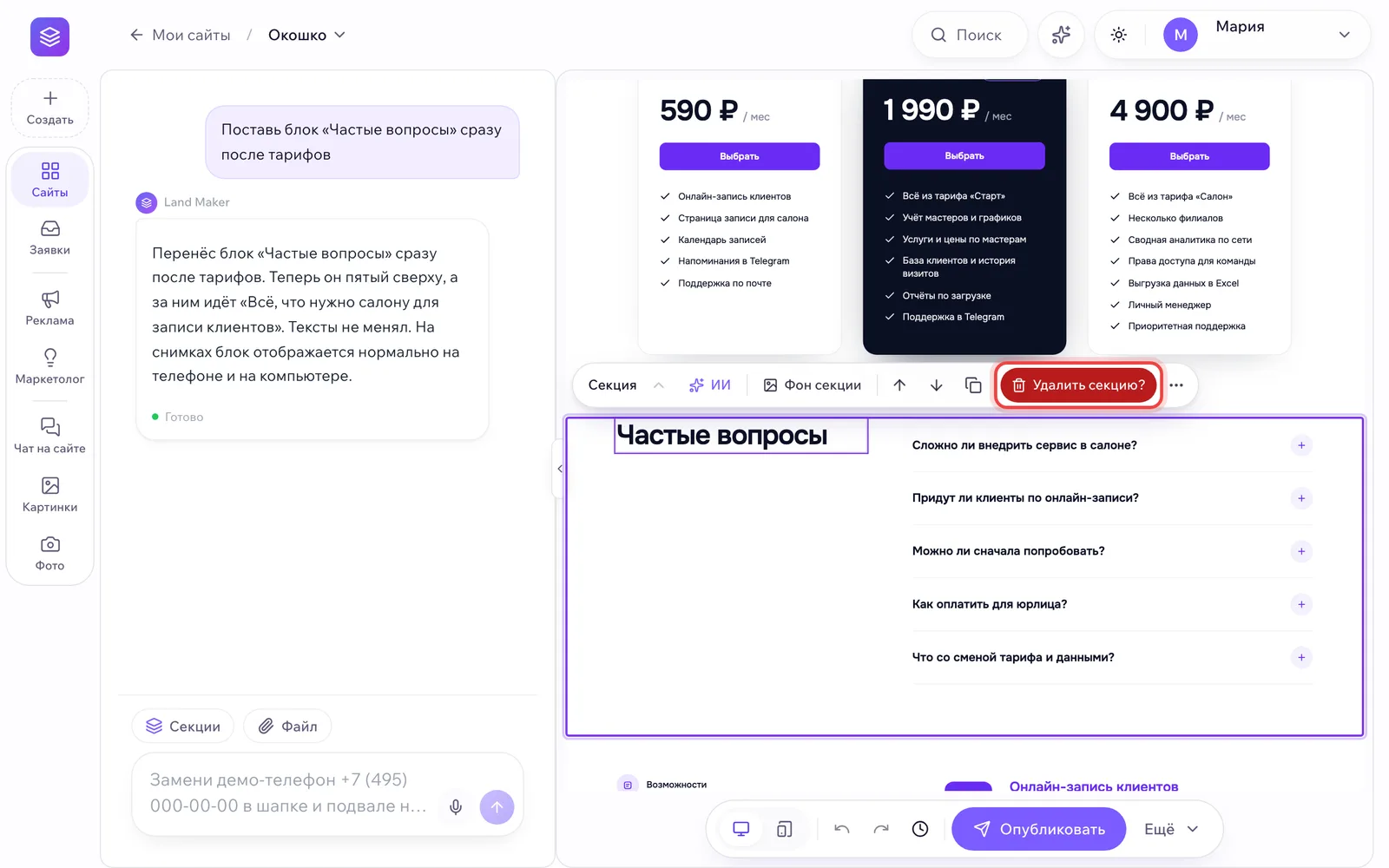
Удаление спрашивает подтверждение: после первого нажатия кнопка становится красной — «Удалить секцию?». Нажмите её ещё раз.
Шаг 3. Скройте секцию, если она понадобится позже
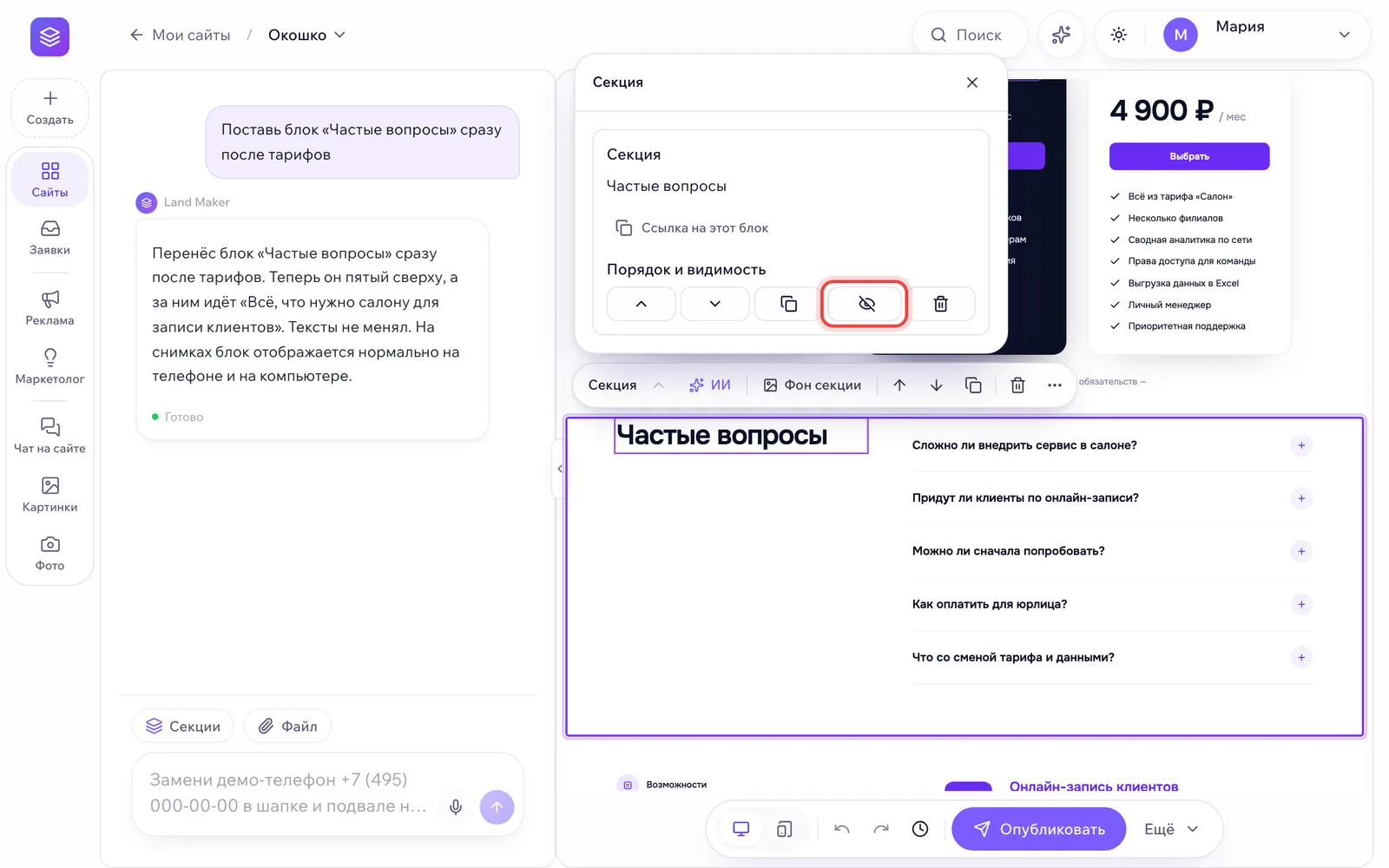
Не уверены, что блок не нужен? Скройте его вместо удаления. На панели секции нажмите «…» → «Секция» и в разделе «Порядок и видимость» — кнопку с перечёркнутым глазом «Скрыть секцию». Блок останется в редакторе, но не попадёт на опубликованный сайт. Вернуть — той же кнопкой.
Шаг 4. Добавьте готовый блок из библиотеки
Если сайт собран по шаблону, над полем чата есть кнопка «Секции». В ней — блоки этого шаблона, которых сейчас нет на странице: отзывы, этапы работы, гарантии и другие. Выберите блок — ИИ добавит его в стиле сайта и заполнит под ваш бизнес. Добавление идёт обычным сообщением в чат и списывает токены, как правка.
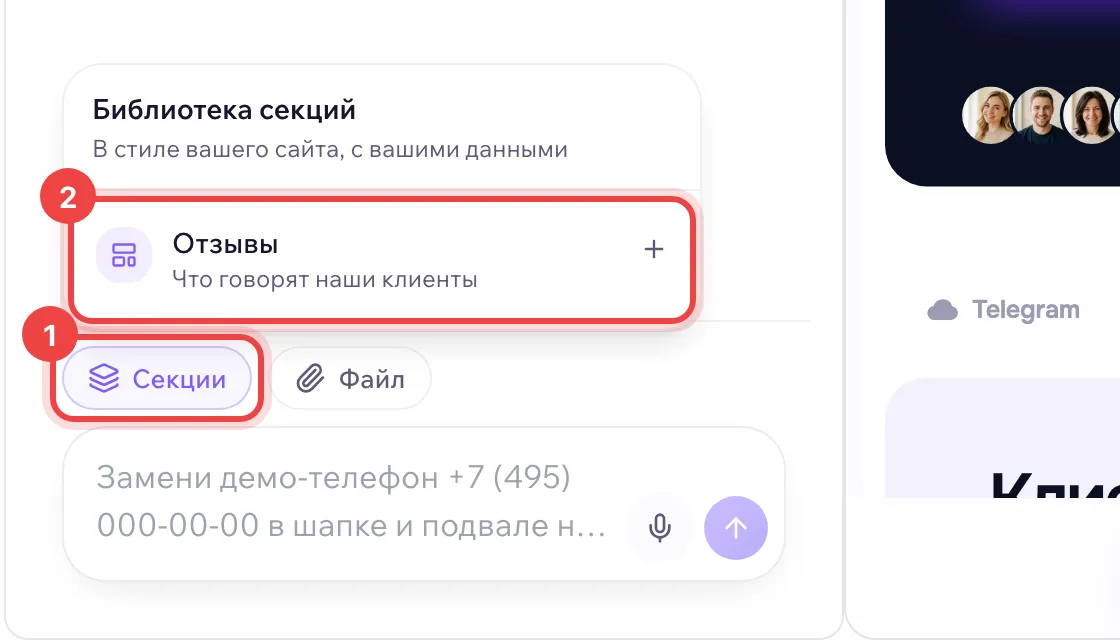
Если кнопки «Секции» нет, значит, все блоки шаблона уже на странице или сайт собран без шаблона. Тогда добавляйте блоки чатом.
Шаг 5. Или попросите ИИ в чате
Чатом удобно делать всё сразу и то, чего нет на панели: добавить новый блок с нуля, убрать несколько секций, поставить блок «сразу после тарифов». Пишите, какой блок и куда:
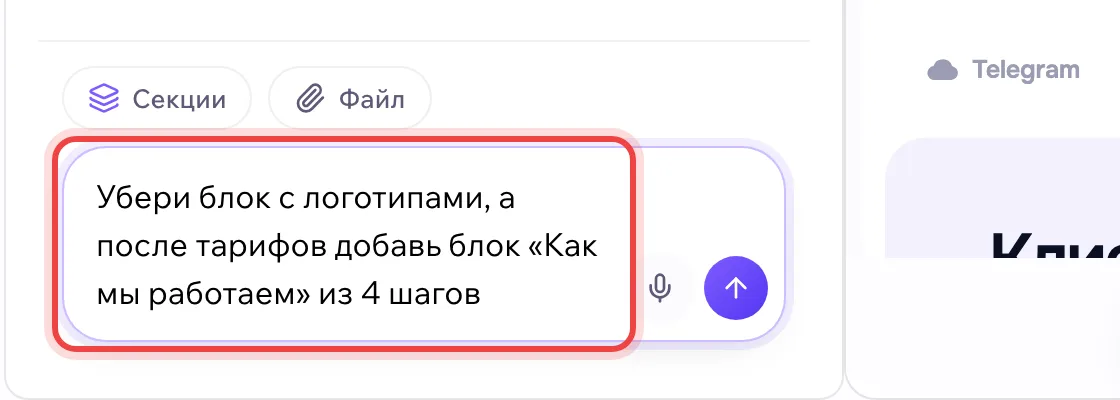
Примеры просьб:
- «Убери блок с командой»
- «Поставь отзывы сразу после первого экрана»
- «После тарифов добавь блок „Как мы работаем“ из 4 шагов»
- «Добавь блок с картой и адресом перед подвалом»
ИИ ответит, что сделал и где теперь стоит блок, — сверьте с превью.
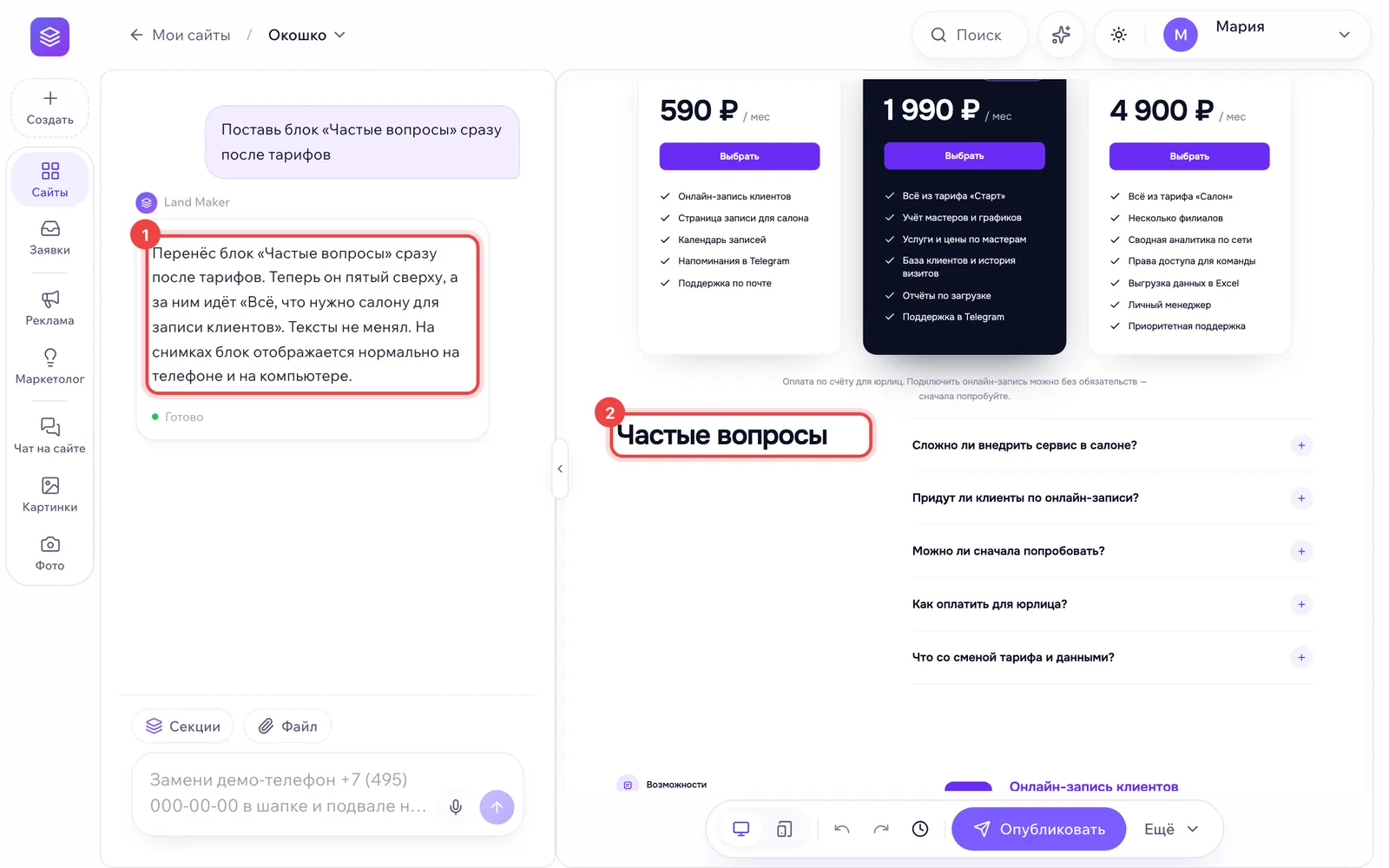
Как формулировать правки, чтобы ИИ понял с первого раза, — в уроке Как редактировать сайт: чатом с ИИ и прямо на странице.
Шаг 6. Как вернуть удалённый блок
Три способа вернуть блок
Сразу — Ctrl+Z или стрелка отмены внизу редактора. Под ответом ИИ, пока страница открыта, есть ещё «Откатить это изменение».
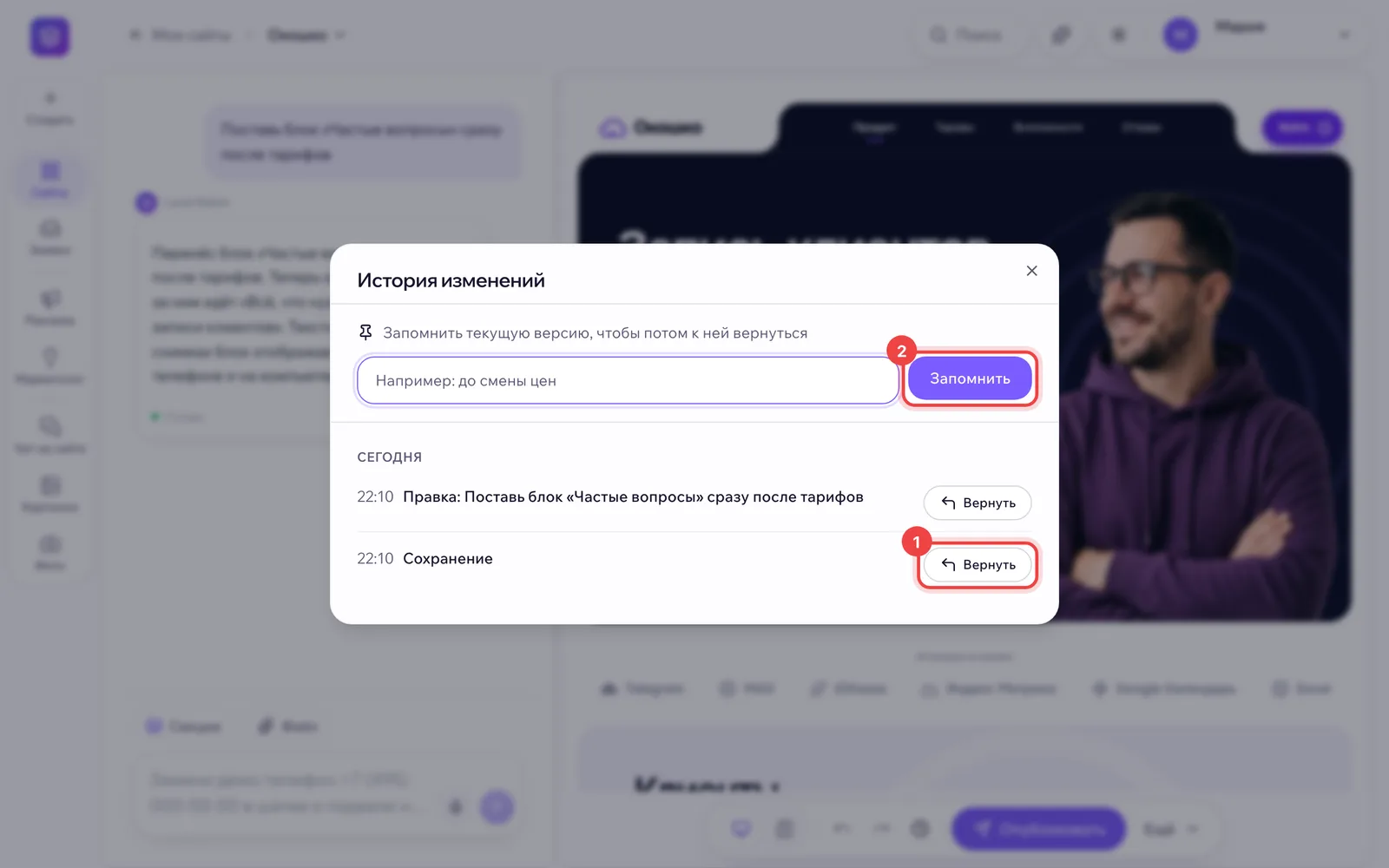
Позже — значок часов «История изменений» внизу редактора: нажмите «Вернуть» у версии, где блок ещё был, если такая версия есть.
Заново — кнопкой «Секции» или просьбой в чат: «Верни блок с отзывами».
Шаг 7. Опубликуйте изменения
Новый порядок блоков сохраняется в редакторе сам, но посетители увидят его только после публикации. Внизу редактора у нового сайта кнопка называется «Опубликовать», у уже опубликованного — «Опубликовать изменения».
Коротко
Кликните по заголовку блока → стрелкой вверх выберите «Секция» → двигайте стрелками, удаляйте корзиной или скройте через «…» → «Секция». Новый блок — кнопкой «Секции» или фразой в чат. Перед большой перестройкой — «Запомнить» в «Истории изменений». В конце — «Опубликовать изменения».
Наведите порядок на своём сайте
- 1Откройте сайт в редакторе
- 2Уберите лишние блоки и поднимите выше цены и отзывы
- 3Нажмите «Опубликовать изменения»
Частые вопросы
Чем «Скрыть секцию» отличается от удаления?
Скрытая секция остаётся в редакторе, но не попадает на опубликованный сайт. Вернуть её — той же кнопкой с глазом. Удалённая секция пропадает совсем: сразу её возвращает Ctrl+Z, позже — сохранённая версия в «Истории изменений», если она есть, или новый блок через чат или кнопку «Секции».
Можно ли удалить первый экран или подвал?
Удалить можно любую секцию, кроме последней оставшейся на странице. Скрыть нельзя только шапку и подвал. Первый экран лучше не удалять, а переписать: это первое, что видит посетитель.
Сколько стоит переставить или удалить блок?
Кнопками на панели — бесплатно. Просьба в чат списывает токены, как любая правка ИИ, но перестановка и удаление — короткие правки.
Создайте лендинг с ИИ за 3 минуты
Опишите бизнес простыми словами, а Land Maker соберет структуру, тексты, дизайн и форму заявки.
Создать лендингЧитайте также
Как редактировать сайт: чатом с ИИ и прямо на странице
Как формулировать правки, чтобы ИИ сделал с первого раза, когда быстрее поправить текст вручную и как вернуть прошлую версию сайта в Land Maker.
Как заменить примеры на сайте своими данными
Как заменить на сайте пример телефона, цен и ответов в «Частых вопросах» на свои: одной фразой в чат во всех местах сразу или кликом на странице.
Как добавить цены и прайс-лист на сайт
Как в Land Maker поменять цены кликом, добавить блок тарифов просьбой в чат и собрать прайс-лист из таблицы Excel или CSV с кнопкой «Заказать».